街を歩いていると、Apple Watchをつけている人を見かけることが増えました。
通勤中の電車や街中はもちろん、テレビで有名人が身につけているのを見かけることも。
実際、僕のまわりでも使っている人は多く、僕自身も普段からApple Watchを使っています。
みなさんはApple Watchを使っていますか?
便利そうだと思っているけれどまだ持っていない人や、買おうかどうか悩んでいる人もいるかもしれません。
中には「自分には必要ないかな」と感じている人もいると思います。
体質的に腕時計が合わない人、そもそも手首に何かをつけるのが苦手な人。
価格も決して安いものではないので、購入を迷う気持ちもよくわかります。
それでもApple Watchは、日常生活を少しずつ便利にしてくれるガジェットです。
通知の確認や決済、健康管理など、腕につけているだけでできることがたくさんあります。
そこで今回は、Apple Watchについて改めてまとめてみました。
Apple Watchでできることや便利な使い方、使っていて感じたことなどを初心者向けにわかりやすく紹介していきます。
これから買おうか悩んでいる人はもちろん、すでに持っているけれど使いこなせていない人にも参考になればうれしいです。
時間のない方は以下のリンクから気になるものだけでも見てください♪
- 使用イメージはこちら ▶︎ Apple Watchで生活はどう変わる?
- 注意点はこちら ▶︎ 注意するポイント
- 設定・使い方の項目はこちら ▶︎ おすすめ設定・使い方
- ユーザー目線の感想はこちら ▶︎ 使っていて感じたこと
- おすすめアクセサリはこちら ▶︎ ざっくりおすすめアクセサリ紹介
Apple Watchの種類
Apple Watchには、大きく分けて 3つのモデルがあります。
- Apple Watch SE
- Apple Watch Series
- Apple Watch Ultra
それぞれ特徴や価格帯が異なるので、用途や予算に合わせて選ぶことができます。
ここでは、それぞれのモデルの特徴を簡単に紹介します。
Apple Watch SE
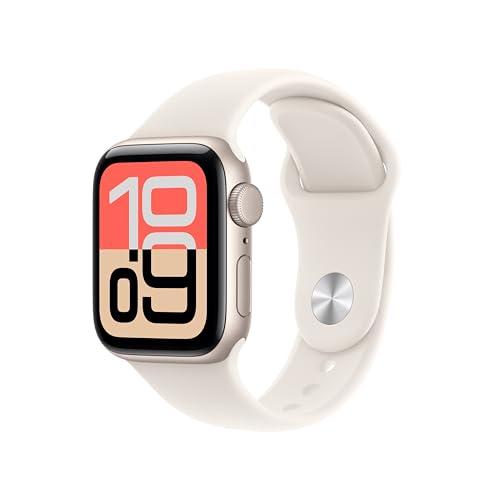
Apple Watch SEは、価格を抑えつつ基本機能をしっかり使えるエントリーモデルです。
 ポチップ
ポチップ
通知の確認、Apple Pay、健康管理、ワークアウトなど、Apple Watchの基本的な機能はしっかり使えるので、初めてApple Watchを使う人にもおすすめのモデルです。
以前は「少し性能が物足りない」という印象もありましたが、最近のモデルでは処理性能も向上しており、普段使いには十分な性能になっています。
「まずはApple Watchを使ってみたい」という人には、SEを選ぶのも良い選択だと思います。
Apple Watch Series
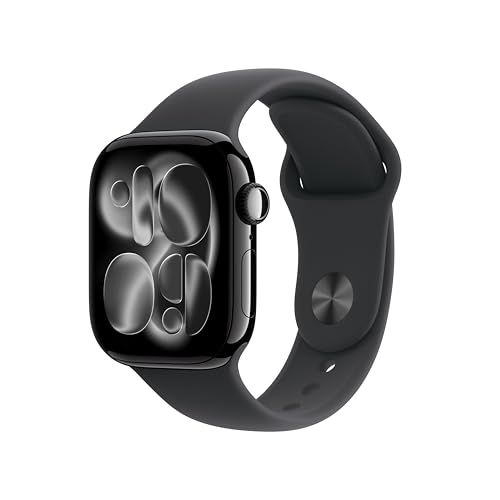
Apple Watch Seriesは、Apple Watchの標準モデルです。
「Apple Watch Series 10」「Apple Watch Series 11」のようにナンバリングされています。
 ポチップ
ポチップ
SEよりも機能が充実しており、健康管理に関する機能も多く搭載。
モデルによっては 血中酸素濃度の測定や心電図機能などを利用することもできます。
また、最近のSeriesモデルではケースがより薄くなり、画面も大きく見やすく進化しています。
デザインもスマートで、日常使いからビジネスシーンまで幅広く使いやすいモデルです。
機能と価格のバランスを考えると、多くの人にとって選びやすいモデルと言えるでしょう。
Apple Watch Ultra
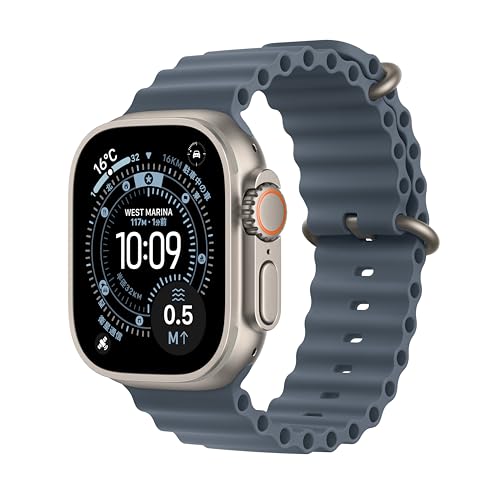
Apple Watch Ultraは、大画面・高性能・長時間バッテリーが特徴のハイエンドモデルです。
 ポチップ
ポチップ
ケースサイズが大きく、画面もフラットで見やすい設計になっています。
バッテリーも他のモデルより長持ちで、使い方によっては2日ほど使えることもあります。
また、アウトドア向けの機能も充実しており、登山やダイビングなどのアクティビティにも対応しています。
Ultraはセルラーモデルのみの設定で、価格も高めですが、その分機能も充実しています。
サイズは1種類のみで、デザインも少しゴツめですが、個人的にはあの存在感のあるデザインがかっこいいなと思っています。
サイズについて
Apple Watchは、Ultra以外のモデルでは 2種類のサイズが用意されています。
サイズによって装着感や見やすさが変わるので、自分の手首に合うサイズを選ぶことが大切です。
一般的には、
- 大きいサイズ:画面が見やすい
- 小さいサイズ:手首が細い人やコンパクトなものが好きな人向け
といった特徴があります。
また、モデルによって実際のケースサイズが微妙に違うため、バンドを購入するときには対応サイズにも注意が必要です。
なお、Apple Watch Ultraはサイズが1種類のみとなっています。
通信方式(Wi-Fi / セルラー)
Apple Watchには、通信方式の違いもあります。
大きく分けると、
- GPSモデル(Wi-Fi)
- GPS+セルラーモデル(Wi-Fi+セルラー)
の2種類です。
GPSモデルは、基本的にiPhoneと一緒に使うことを前提としたモデルです。
iPhoneが近くにある環境であれば、ほとんどの機能を問題なく利用できます。
一方、GPS+セルラーモデルはiPhoneが近くになくても通信ができるモデル。
ランニングや散歩などでiPhoneを持たずに出かける場合でも、通知の確認や通話などを行うことができます。
なお、Apple Watch Ultraはセルラーモデルのみの設定となっています。
Apple Watchで生活はどう変わる
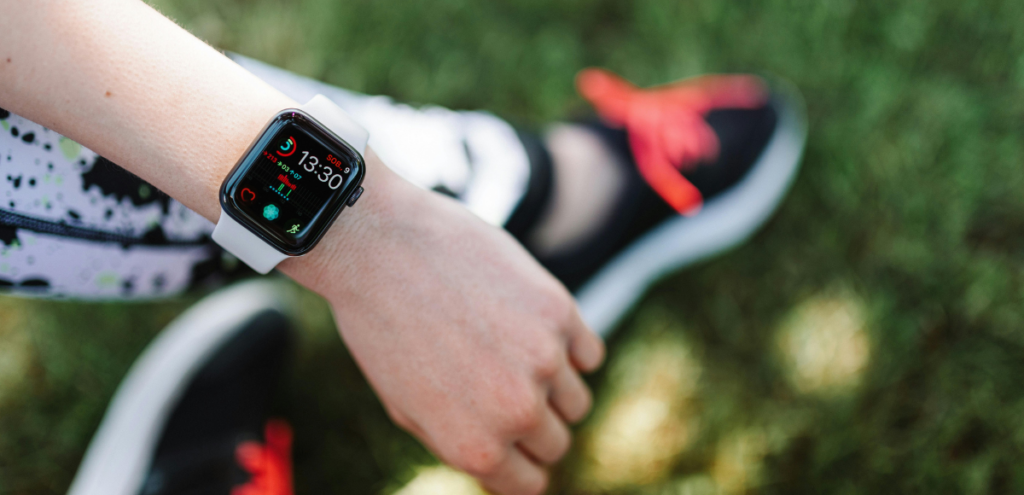
Apple Watchがあると、通知の確認・決済・健康管理などを腕だけで完結できるようになります。
スマートフォンを取り出す回数が減り、ちょっとした操作がスムーズになることで、日常生活の中で「便利だな」と感じる場面が増えていきます。
ここでは、一般的な会社員の1日をイメージしながら、Apple Watchがどんな場面で活躍するのかを紹介してみます。
起床
起床時間。
寝る前に腕に着けていたApple Watchがアラームと連動し、振動で優しく起こしてくれます。
画面をタップしてアラーム解除してベッドから起き上がります。
大きなアラーム音ではなく、手首の振動で起こしてくれるので、周りの人を起こさずに自分だけ目覚めることができます。
出勤の準備
朝の準備をしているときにApple Watchに届くカレンダーやリマインダーの通知。
予定の時間が近づくと通知で教えてくれるので、「そろそろ出発しないと」と気づくことができます。
さぁ出かけよう。
あれ?iPhoneどこいった?
家の中でiPhoneが見当たらないときに音を鳴らして探す機能も意外と便利です。
Apple WatchがあればiPhoneの音を鳴らしてすぐに見つけることができます。
通勤
電車通勤、駅の改札。
Apple Payに登録しているSuicaなどの交通系ICカードがあるので腕をかざすだけでサッと通過。
財布やiPhoneを取り出す必要がないので、通勤時の動作がとてもスムーズになります。
仕事中
仕事時間はやること山積みで忙しい。
そんな時でもiPhoneの通知は気になるものですよね。
仕事中の通知はApple Watchに届くのでiPhoneを取り出さなくても通知を確認できます。
サッとApple Watchの通知を確認したら、手首フリックで通知画面を閉じて仕事に戻ります。
LINEやメール、カレンダーなどの通知が手元に表示されるので、重要な通知だけをサッと確認できます。
ちょっとした返信なら、音声入力や簡単な定型文でそのまま返信することも可能です。
お昼
待ちに待ったお昼休み。
コンビニや外食でも、Apple Payでスマートに決済。
レジ前で財布を探す必要もなく、腕をかざすだけで支払いが完了するのでとても快適です。
また、Apple WatchではSiriを使った音声操作も簡単。
たとえばDigital Crownを長押ししてSiriを起動し、
3分
と話しかけるだけで3分のタイマーをセットできるので、カップ麺の時間を測るときなどにも意外と便利です。
もちろん食後に仮眠を取る時も
12時55分
とSiriに話しかければ時間になると振動で起こしてくれます。
帰り道・運動
仕事終わりに通っているジムでトレーニング。
運動をするときには、ワークアウト機能を使います。
歩数や消費カロリー、心拍数などを自動で記録してくれるので、日々の運動量を簡単に確認することができます。
筋トレアプリなどを使えば、トレーニングメニューや回数をApple Watchから入力することも可能です。
音楽を聴きながら運動する時はDigital Crownで音量調整。
iPhoneを触らずに手首で完結でき、運動に集中できます。
帰宅
運動後は帰宅。
玄関前では鍵を探すことなく、Apple Watchをかざしてドアの鍵を解錠。
スマートロックを使っていると、Apple Watchが鍵の代わりにもなります。
たとえばスマートロックのSESAMEは指紋や番号入力以外にもApple Watchを使ってタッチするだけで玄関の鍵を開けることも可能です。
ポケットやバッグから鍵を探す必要がなくなるので、帰宅時の動作がとてもスムーズになります。
プライベート時間
1日の終わりに自宅のMacで軽い作業。
Apple Watchを着けているだけで、Macのロック解除をパスワード入力なしで行うことができます。
スリープモードならトラックパッドやキーボードをタップしてMacを起動するだけ。
指紋認証もパスワード入力もいりません。
就寝
明日も仕事だしそろそろ寝ないと。
今日もお疲れ様でした。
寝る時もApple Watchを忘れずに。
Apple Watchをつけたまま寝ることで、睡眠の記録も自動で取ることができます。
睡眠時間や睡眠の傾向などを確認できるので、日々の生活リズムを見直すきっかけにもなります。
このように、Apple Watchは日常生活のさまざまな場面で少しずつ便利さを感じられるデバイスです。
大きく生活が変わるというよりも、「ちょっと便利」が積み重なっていく感覚に近いかもしれません。
Apple Watchの基本機能
Apple Watchの基本的な役割は、iPhoneの機能を手元で使いやすくすることです。
通知の確認や決済、健康管理など、日常生活でよく使う機能を腕につけたまま操作できるのが大きな特徴です。
ここでは、Apple Watchの代表的な基本機能を紹介します。
通知の確認
Apple Watchの一番基本的な役割といえば、iPhoneの通知を手元で確認できることです。
iPhoneに届く通知の多くは、Apple Watchにも表示されます。
たとえば、
- メール
- LINE
- カレンダー
- リマインダー
- 電話
- アプリの通知
などです。
これらの通知をiPhoneを取り出さずに確認できるので、ちょっとした確認のためにスマートフォンを見る回数が減ります。
また、通知によってはそのまま返信することも可能です。
返信方法もいくつかあり、
- 画面タッチでの入力
- 音声入力
- 定型文の返信
などを使うことができます。
「通知を見るためだけにiPhoneを触らなくていい」というのは、使ってみると想像以上に便利です。
健康管理
Apple Watchの大きな特徴の一つが、健康管理機能です。
Apple Watchは、日常生活の中でさまざまな健康データを記録することができます。
主な記録項目は、
- 歩数
- 消費カロリー
- 心拍数
- 血中酸素濃度(対応モデル)
- 心電図(対応モデル)
- 睡眠
- ワークアウト
などです。
これらのデータは自動で記録され、iPhoneの「ヘルスケア」アプリで確認することができます。
また、Apple Watchにはアクティビティリングという仕組みがあります。
- ムーブ(消費カロリー)
- エクササイズ(運動時間)
- スタンド(立ち上がった回数)
の3つをリング状のグラフで表示するもので、「今日はもう少し体を動かそうかな」と思えるような仕組みになっています。
ワークアウト機能
Apple Watchは、スポーツウォッチとしても優秀です。
さまざまな運動に対応しており、たとえば
- ランニング
- ウォーキング
- サイクリング
- 筋トレ
- ヨガ
- 水泳
などのワークアウトを記録することができます。
GPSに対応したモデル(現行モデルはすべて)では、
- 移動距離
- ペース
- 消費カロリー
なども自動で記録されるため、運動の記録を簡単に残すことができます。
Apple Pay
Apple Watchは、キャッシュレス決済端末としてもとても便利です。
- クレジットカード
- Suica
- PASMO
- iD
などの支払いを行うことができます。
財布やiPhoneを取り出さなくていいので、通勤や買い物がとてもスムーズになります。
また交通系ICカードエクスプレスカードに設定することで、Apple Payの画面を開くことなくかざすだけで決済ができます。
改札を通るときに腕をかざすだけで改札を通過できるので、歩く速さそのままで改札を通り抜けることができます。
Siri
Apple Watchでは、Siriによる音声操作も簡単に使えます。
デジタルクラウンを長押ししてSiriを起動し、話しかけるだけ。
- リマインダーの追加
- タイマーの設定
- メッセージ送信
- 天気の確認
- ショートカットの起動
などを音声だけで操作することができます。
簡単なタイマーやアラームを長押しと声だけで設定できるのはとても手軽。
僕自身は、作ったショートカットをSiriから呼び出して使うこともよくあります。
iPhoneを探す
地味ですが、とても助かる機能がiPhoneを探す機能です。
Apple Watchから操作すると、iPhoneの音を鳴らすことができます。
家の中で
iPhoneどこいった?
というときでも、すぐに見つけることができます。
小さな機能ですが、日常生活ではかなり役立つ機能です。
音楽や動画の操作
音楽や動画など、iPhoneで再生中のメディアのコントロールをApple Watchから行えます。
再生、一時停止、送り、戻し、ボリュームコントロール。
iPhoneを操作できない時でも手首でコントロールできるのは意外と便利です。
AirPods 4など、ボリュームコントロール機能がない場合は大活躍します。
手元で操作できるので、iPhoneを取り出す回数も減ります。
触らなくても操作も可能
左手に着けているApple Watch、実は操作するのにもう一つの手で触らなくても大丈夫。
実は簡単なことなら片手だったり、画面に触れなくても操作可能です。
人差し指と親指をトントンとダブルタップすると、設定した操作をすることができます。
- 再生:「再生/一時停止「または「スキップ」
- スマートスタック:「詳細」または「選択」
操作内容は限られているけれど、割といろんなアプリで使えるジェスチャーです。
ミュージックの再生/停止やApple Payのカード一覧をスライドできるのは結構便利です。
手首を素早くフリックする(手首を素早く自分から遠ざけて戻す)と、通知、タイマー、通話などを閉じることができます。
仕事中にApple Watchに届いた通知をチラ見で確認し、手首フリックで文字盤表示に戻す。
ジェスチャに違和感もないので目立たないし、たぶん一番使ってるかも。
通知(電話の着信やタイマーの終了など)が届いたとき、画面に手のひらをサッとかぶせるだけで消音することができます。(3秒くらい)
忙しくて電話に出れない時などはけっこう使えますよ。
ただし、対応機種は以下限定。
- Apple Watch SE 3以降
- Apple Watch Series 9以降
- Apple Watch Ultra 2以降
使える人はぜひ使ってみてください。
Apple Watchの特徴
Apple Watchはスマートウォッチですが、その役割は「iPhoneの機能を手元で使いやすくすること」にあります。
通知の確認や健康管理、決済など、さまざまな機能を利用できますが、基本的にはiPhoneと組み合わせて使うデバイスです。
ここでは、Apple Watchの特徴について整理してまとめていきます。
iPhoneの機能を拡張するデバイス
Apple Watchは、iPhoneの機能を拡張するデバイスと言えます。
通知の確認やメッセージの返信、カレンダーの確認など、多くの機能はiPhoneと連携して動作します。
言い換えると、iPhoneがあってこそ本領を発揮するデバイスということ。
また、Apple Watchを使い始める際の初期設定(アクティベート)もiPhoneが必要です。
iPadやiPhone以外のスマートフォンとは連携できないので注意してください。
一部の機能は単体でも利用できる
Apple Watchは基本的にiPhoneと連携して使うデバイスですが、一部の機能はApple Watch単体でも利用することができます。
- 音楽の再生
- ワークアウトの記録
- 健康データの計測
などは、iPhoneが近くになくても利用可能です。
ワイヤレスイヤホンをApple Watchに接続すれば、ランニングなどでiPhoneを持たずに音楽を楽しみながら走行記録を取ることもできます。
通信モデル(Wi-Fi / セルラー)
Apple Watchには、通信方式の違いがあります。
モデルによっては
- GPSモデル(Wi-Fi)
- GPS+セルラーモデル(Wi-Fi+セルラー)
の2種類が用意されています。
GPS+セルラーモデルであれば、iPhoneが近くになくても通信ができるため、Apple Watch単体で利用できる場面が増えます。
一方、Wi-Fiモデルは基本的にiPhoneと一緒に使うことを前提としたモデルです。
iPhoneが近くにないと利用できないアプリもあります。
用途によって選ぶことになりますが、多くの人はWi-Fiモデルでも十分に使うことができます。
2種類のサイズ展開
Apple Watchは、Ultraモデルを除き2種類のサイズが用意されています。
一般的には
- 大きいサイズ:画面が見やすい
- 小さいサイズ:手首が細い人やコンパクトなものが好きな人向け
といった特徴があります。
この大小で取り付けるバンドのサイズも変わっています。
世代を重ねるごとに本体は薄くなり、画面サイズは少しずつ大きく進化しています。
たとえば、最近のモデルでは小さいサイズでも初期モデルの大きいサイズと同じ画面サイズになっています。
なお、Apple Watch Ultraはサイズが1種類のみ(大きいサイズ)となっています。
ユニセックスなデザイン
Apple Watchは、男女どちらでも使いやすいシンプルなデザインになっています。
スマートウォッチはガジェット感が強くなりがちですが、Apple Watchは腕時計として自然に使えるデザインが特徴です。
ビジネスでもプライベートでも違和感なく使えるため、多くの人に受け入れられています。
機能とおしゃれの両立
Apple Watchは、通信デバイスでありながら腕時計としての魅力も持ったデバイスです。
通知の確認や健康管理などの便利な機能を使える一方で、ファッションアイテムとして楽しめるのもApple Watchの特徴。
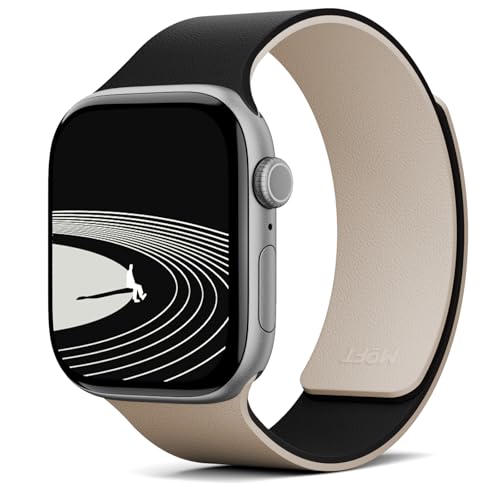
Apple Watchは、バンドを簡単に交換することができます。
そのため、
- レザーバンドでビジネススタイルに合わせる
- スポーツバンドで運動用にする
- ナイロンバンドでカジュアルに使う
といったように、服装やシーンに合わせて雰囲気を変えることができます。
 ポチップ
ポチップ
スマートウォッチとしての機能と、腕時計としてのおしゃれを両立できるのがApple Watchの魅力と言えます。
バッテリーはほどほど
Apple Watchのバッテリーは、iPhoneやiPadほど長くは持ちません。
以前のモデルよりは改善されていますが、一般的な使い方では1日程度のバッテリー持ちと考えておくと良いでしょう。
Apple Watchは毎日充電するデバイスと考えている方が安全です。
入浴中などの外すタイミングで充電するとちょうどいいですよ。
充電はワイヤレスのみ
Apple Watchの充電は、専用のワイヤレス充電器のみに対応しています。
iPhoneやiPadのようにUSB-Cケーブルで直接充電することはできません。

これは、運動や日常生活の中で汗や水に触れることが多いため、充電端子を持たない設計になっているためです。
そのため、旅行や出張の際には専用充電器を忘れないように注意してください。
オンでもオフでも使いやすい
Apple Watchは、ビジネスでもプライベートでも使いやすいデバイスです。
たとえば、
- ビジネスシーン:レザーやメタルバンド
- スポーツ:シリコンやスポーツバンド
- アウトドア:トレイルループなどのナイロンバンド
といったように、バンドを変えるだけで雰囲気を大きく変えることができます。
それぞれのシーンで使える汎用性の高さが魅力とも言えます。
注意するポイント
Apple Watchはとても便利なデバイスですが、使う前に知っておいた方がいいポイントもいくつかあります。
ここでは、僕が実際に使ってみて感じた注意点を紹介します。
手首につけるデバイスなので傷が入りやすい
Apple Watchは、iPhoneのようにポケットやバッグに入れるものではなく、常に手首に装着して使うデバイスです。
そのため、
- ドア
- 壁
- 机
などにぶつけてしまうことがあります。
特に日常生活では無意識に腕を動かすことが多いので、気づかないうちに小さな傷がつくこともあります。
最低限の画面保護はしておくと安心です。
 ポチップ
ポチップ
手首の細さによって似合うサイズが変わる
Apple Watchはサイズによって見た目の印象が大きく変わります。
手首が細い人が大きなサイズをつけると、時計だけが目立ってしまうことがあります。
また、手首とバンドのサイズが合っていないとバンドの余りが大きく出てしまうこともあります。
そのため、購入するときは実際に装着したときのバランスも意識することが大切です。
服装との相性
Apple Watchはさまざまな場面で使えるデバイスですが、バンドの種類によって印象が大きく変わります。
たとえば、
- ビジネス:レザー / ミラネーゼ / メタル
- カジュアル:スポーツバンド / ナイロン
- アウトドア:トレイルループ
などです。
ビジネスシーンでキラキラしたアクセサリー系のバンドを使うと、少し浮いてしまうこともあります。
職場にもよりますが、時計の選び方を間違えるとセンスがないように見えるので、仕事で使うときは注意しましょう。
服装や場面に合わせてバンドを選ぶと、Apple Watchをより自然に使うことができますよ。
着脱のしやすさ
Apple Watchは毎日つけ外しすることが多いデバイスです。
そのため、バンドによっては着脱のしやすさが使い勝手に影響することがあります。
たとえば、
- マグネットバックル
- ベルクロ(マジックテープ)
- ソロループ
などは着脱が簡単で、普段使いもしやすいです。
 ポチップ
ポチップ
また、純正のバンドの取り付け方法は一般的な腕時計と少し違う(ちょっとクセがある)ので、慣れない人は通常のバックルタイプを使うと使いやすくなるのでおすすめです。
肌の敏感さ
Apple Watchは長時間身につけるデバイスなので、バンドの素材との相性も大切です。
人によっては
- 金属バックル
- シリコン素材
などでアレルギーや肌荒れが出ることがあります。
また、汗や蒸れ、摩擦や圧迫による刺激で肌が荒れる人もいます。
特に運動をする場合、汗をかいてそのままにしたり、ずれるのを嫌ってきつく締めると肌が荒れやすくなります。
肌が敏感な人は、素材にも注意してバンドを選び、定期的に外してバンドを清潔にすると安心です。
Apple Watch本体の素材について、公式情報によると以下のものが使われています。
- アルミニウム
- ステンレススチール
- チタン
- セラミック(センサー部分)
- チタン(センサー部分)
Appleはニッケル使用料を規制基準以下にしているようですが、強い金属アレルギーの人は反応する可能性もあります。
バックルの位置
デスクワークが多い人は、バンドのバックルの位置にも注意してください。
キーボード操作のときにバックルが机やPCに当たると、
- タイピングしにくい
- PCに傷がつく
ことがあります。
特にラップトップPCでは手首を本体に置くことが多いので、バックルの位置や形状によっては気になる場合もあります。
きれいなアルミボディのMacBookにカツカツ当たっていると傷が入ってないか心配になってきますよ…。
手入れのしやすさ
Apple Watchは、運動中にも使うことが多いデバイスです。
そのため、
- 汗
- 蒸れ
- 汚れ
などが気になることもあります。
運動する人は特に、洗いやすい素材のバンドを選ぶと使いやすくなります。
 ポチップ
ポチップ
バッテリーの持ち
Apple Watchのバッテリーは、使い方によっては1日持たないこともあります。
そのため、旅行や出張などではバッテリー残量に少し気を使うことになります。
たとえば、改札を通った直後に「バッテリーがもう少ない…」となると少し不安になります。
場合によっては改札係の方へ事情を説明して現金精算・データの消去など手間がかかります。
ちなみにバッテリーの最大時間は公式情報によるとSEがおよそ18時間、Seriesで24時間、Ultraで42時間程度です。
Ultraだけ別格ですね、バッテリー容量。
充電は専用充電器のみ
Apple Watchは、専用の充電器でしか充電できません。
iPhoneやiPadのようにUSBケーブルを挿して直接充電することはできません。
そのため、外出先で充電が切れた場合、専用充電器がないと充電できないという点には注意が必要です。
ACアダプタやモバイルバッテリーなら他の人から借りることもできますが、Apple Watchの充電器を持っていることは少ないでしょうし、自分で準備しておいた方が無難です。
 ポチップ
ポチップ
おすすめ設定・使い方
Apple Watchは、初期設定のままでも便利に使えますが、いくつかの設定や使い方を見直すだけで、さらに便利に快適に使えるようになります。
ここでは、Apple Watchを使い始めたときに知っておくと便利な設定や使い方を紹介します。
消音モードを活用する
Apple Watchは通知が届くと、
- 音
- 振動(触覚フィードバック)
で知らせてくれます。
しかし、音が鳴る設定のままだと、会議中や静かな場所で気になることがあります。
静かな場所で通知音が鳴った時の気まずさ、半端ないですよ…。
そのため、普段から消音モードをONにしておきましょう。
消音モードにすると、
- 音は鳴らない
- 振動だけで通知が分かる
という状態になります。
腕に伝わる振動は意外と分かりやすく、通知にすぐ気づけるのに周囲の邪魔にならないので、Apple Watchの便利さを実感できるポイントのひとつです。
文字盤をカスタマイズする
Apple Watchでは、文字盤(画面デザイン)を自由に変更できます。
それも複数作っても問題ないです(僕は7つ作成しています)。
シンプルな時計表示から、情報をたくさん表示するものまで、さまざまな種類の文字盤が用意されています。
そのため、
- 普段使い用
- 仕事用
- 運動用
など、用途に合わせて文字盤を変えることもできます。
変更も簡単。
画面長押しで文字盤のデザインを選べるので、自分に合った表示を見つけて気軽にカスタマイズするのも楽しみのひとつです。
コンプリケーションを設定する
Apple Watchの文字盤には、「コンプリケーション」と呼ばれる情報表示を追加できます。
コンプリケーションを設定すると、
- 天気
- カレンダー
- バッテリー
- アクティビティ
- タイマー
などを文字盤からすぐ確認できるようになります。
また、コンプリケーションをタップするとそのアプリをすぐに開くこともできます。
ランニングする人はワークアウトをコンプリケーションに設定すればすぐ走り始めることも可能。
よく使う情報を配置しておくと、Apple Watchの使いやすさが大きく変わります。
ショートカットを活用しよう
Apple Watchでは、Siriを使ってショートカットを起動することができます。
たとえば、
- よく使う操作
- 決まったメッセージ送信
- アプリの起動
などをショートカットにしておけば、「Siriに話しかけるだけ」で実行できます。
これがとても便利。
アイデア記録用のショートカットなどをiPhoneを取り出さずに思いついた時にサッと話せばいいんですから。
音声入力だけでなくキーボード入力でも操作できるので、状況に応じて使い分けることができます。
いちいちiPhoneを取り出す必要がないので、Apple Watchとの相性がとても良い機能です。
ぜひ皆さんにも使って欲しい機能の一つです。
使いやすいように進化させていく
Apple Watchは、使いながら自分に合わせて調整していくデバイスです。
たとえば、
- 文字盤
- コンプリケーション
- アプリ配置
などは、使い方によって最適な設定が変わります。
最初は標準設定でも問題ありませんが、使っているうちに「ここを変えたほうが便利だな」と感じることが出てきます。
利用シーンや自分がよく見る情報に合わせて文字盤やコンプリケーションを見直すことで、Apple Watchはどんどん使いやすくなっていきます。
毎日気軽に使えるApple Watchだからこそ、自分が使いやすいようにアップデートしていきましょう。
スクリーンショットを活用する
Apple Watchでは、画面のスクリーンショットを撮ることもできます。
設定でスクリーンショットを有効にすると、
- デジタルクラウン
- サイドボタン
を同時に押すことで、画面を保存できます。
Apple WatchもしくはiPhoneの「Watch」アプリの「設定」を開く
「設定」内にある「一般」を選択する
「一般」の下のほうにある「スクリーンショットをオンにする」のトグルスイッチをオンにする
これでデジタルクラウンとサイドボタンの同時押しでスクリーンショットが撮影可能になる。
撮影した画像は写真アプリに保存されるので、
- 設定画面の保存
- 使い方の共有
- 記録
などにも使えます。
頻繁には使わない機能ですが、いざという時に便利なのでとりあえず設定だけはしておきましょう。
家でもつけっぱなし
Apple Watchは、一日中つけて使うことを前提に設計されたデバイスです。
そのため、
- 歩数
- 心拍数
- 運動量
- 睡眠
などを継続的に記録することができます。
ダイエット中など消費カロリーを気にする場合は、毎日の生活の中でどれくらい消費しているか、今日は何歩歩いたかを把握できるのでぜひ普段から装着してください。
特に睡眠記録は、毎日装着していることでデータが蓄積されていきます。
健康管理をする上で睡眠の情報はとても重要なので、ぜひ日頃から蓄積していきたいものです。
最初はつけたまま寝ることに違和感があるかもしれませんが、慣れてくるとつけていることをほとんど意識しなくなりますよ。
充電のタイミングを決めておく
Apple Watchは基本的に毎日充電するデバイスです。
そのため、
- 入浴中
- 朝の準備中
- 寝る前
など、充電するタイミングを決めておくと使いやすくなります。
僕の場合は
- 入浴中に充電する
- 朝の支度中に充電する
という使い方をしています。
Series10で高速充電対応ということもあり、短い時間でも80〜100%まで充電されます。
こうした習慣を作っておくと、バッテリー切れを気にすることなく使うことができます。
使っていて感じたこと
ここでは、僕がApple Watchを使い続けて気づいたポイントを紹介。
実際に日常で使ってみないと分かりにくい部分もあるので、購入を検討している人の参考になれば嬉しいです。
フィルム派?ケース派?
Apple Watchを使い始めると、まず悩むのが保護フィルムにするか、ケースを使うかという問題。
どちらにもメリットがあり、人によって選択基準も少し違ってくるようです。
フィルム派の主張
フィルムのメリットは、Apple Watch本来のデザインを維持できること。
- Apple Watch本来のデザインを楽しめる
- 普通に使っている分には大きく傷つくことは少ない
- 安く済む
といった理由から、フィルムを選ぶ人も多いです。
Apple製品のデザイン、やっぱり味わいたいですよねー。
ケース派の主張
一方でケース派の考え方は、「傷つけるときは突然」というもの。
- 不意の衝撃から守れる
- 自分好みのデザインに変えられる
- バンド一体型ケースなら統一感が出る
などのメリットがあります。
確かに保護力を考えると、やっぱりケースは強い。
僕の場合
僕の周りのApple Watchユーザーを見ると、フィルム派が多い印象です。
ちなみに僕もフィルム派です。
まだ大きく壊れるようなことがないというのもありますが、せっかくのAppleデザインを楽しみたいというのが理由です。
普通の腕時計でも、わざわざ保護カバーを付けることはあまりありませんよね。
普通に使う分には、フィルムでも十分かなと感じています。
ポチップ
バンドは複数持ちが楽しい
Apple Watchの面白いところは、バンドを簡単に交換できることです。
本体からバンドを外すのはとても簡単なので、手軽に付け替えて楽しむことができます。
例えば
- 仕事用
- カジュアル用
- スポーツ用
といったように、シーンに合わせてバンドを変えるのも楽しいです。
Apple純正のバンドは品質も高く種類も豊富ですが、価格は比較的高め。
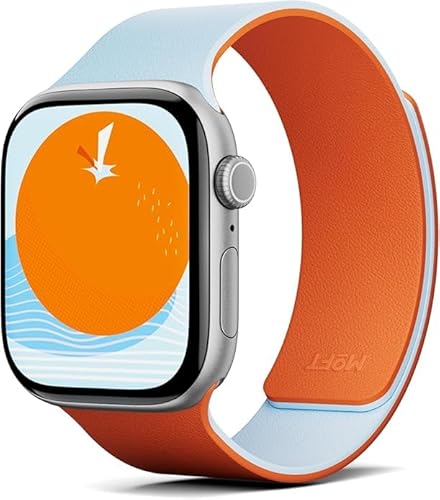
そのため、気軽に楽しむならサードパーティー製のバンドもおすすめです。
手頃な価格で購入できるものが多く、自分の好みに合わせて少しずつ揃えていく楽しさがあります。
 ポチップ
ポチップ
充電アクセサリは後悔しやすい
Apple Watchは、基本的に毎日充電が必要なデバイスです(Ultraモデルを除く)。
そのため、充電環境をしっかり整えておかないと後から不便に感じることがあります。
例えば
- 外出時にバッテリーが切れる
- 高速充電対応だと思っていたら充電器が対応していない
- 専用充電器を忘れて充電できない
といったケースです。
Apple Watchは
- 有線接続での充電
- iPhone用のワイヤレス充電
が使えず、専用充電器が必須です。
また、ACアダプタも注意が必要です。
Apple Watchだけを充電するなら低出力の単ポートでも問題ありませんが、実際には
- iPhone
- iPad
- ワイヤレスイヤホン
など、複数のデバイスを同時に充電する場面が多くなります。
低出力でも問題ないですが、これから先の充電環境を考えると余裕を持った出力を選ぶのがおすすめです。
 ポチップ
ポチップ
Apple Payが便利
Apple Watchを使い始めて感じる便利さの一つが、Apple Payの快適さです。
買い物や交通機関の決済がスムーズになり、財布やiPhoneを取り出す機会がかなり減ります。
会計でスマホ出さずに済むのはとても楽です♪
ただ、環境によっては決済がうまくいかないこともあります。
例えば
- Apple Watchでは読み取れないがiPhoneでは使える
- AirPay端末は反応が悪い
- バスなどの車内決済は読み取りにくいことがある
といったことがありました。
ちなみにコンビニなどのタッチ決済は一度も問題なし。
AirPayのハンディ端末や車内設置の端末などワイヤレスな端末だと通信が安定しないのでしょうか…。
設備や端末との相性もあるようなので、その場合はiPhone決済に切り替えることもあります。
もう一つ、Apple Payが活躍するのがスマートロック。
僕は自宅の玄関にスマートロックのSESAMEを設置していますが、SESAMEのタッチセンサーは
- 指紋
- 番号入力
- Suica
などで解錠できます。
 ポチップ
ポチップ
Suicaで解錠できるということは、Suicaをエクスプレスカードに登録しておけば画面を起動することなくApple Watchをかざすだけで玄関の鍵を開けることも可能というわけです!
(ちなみに認証をSuicaでするだけなので、当然ながらお金はかかりません)
これは本当に便利。
反応も早く、かざすだけでピピッと反応して鍵を開けてくれます。
鍵を探す手間が無くなりました♪
Apple Watch + SESAME + タッチセンサーの組み合わせは玄関前のストレスが減るので、個人的にかなりおすすめです。
手首の振動通知が便利
Apple Watchの機能の中でも、手首の振動通知はかなり便利です。
例えば目覚ましの場合、
- 大きな音を鳴らさない
- 手首の振動で起こしてくれる
という仕組みなので、他の人を起こさずに自分だけ起きることができます。
僕自身、この機能はかなり気に入っています。
正直なところ、これだけでもApple Watchを買ってよかったと思っています。
また、仕事中の通知にも便利です。
Apple Watchは常に身につけているので通知が来るとすぐに気づきます。
ポケットの中のiPhoneだと通知に気づかないこともありますが、Apple Watchなら確実に通知を感じ取れるのも大きなメリットです。
ざっくりおすすめアクセサリ紹介
Apple Watchを使い始めると、「もう少し快適に使えたらいいな」と感じる場面が出てきます。
ここでは、実際に使っていて「これは最初に揃えておくと便利」「あると快適になる」と感じたアクセサリを、ユーザー目線でざっくり紹介します。
実際に僕が使っていいと思ったもの・次に買うならこれかなというものを厳選しています。
とりまこれ押さえとけ
まずは実用性重視で、最低限これだけは揃えておくと安心というもの。
- 保護フィルム・ケース
- 仕事用バンド
- ACアダプタ
Apple Watchは毎日身につけるデバイスなので、本体保護・見た目・充電環境の3つを整えておくと安心して使うことができます。
せっかく買ったし、みなさん毎日使いたいですもんね♪
保護フィルム・ケース
Apple Watchは手首につけて使うデバイスなので、ドアや机などにぶつけてしまうことも。
かなり凹むんですよね、これ。
せっかく大切にしてるのに、傷が入ったらちょっと嫌な気分。
だから、本体保護のためのフィルムやケースは用意しておくと安心です。
保護フィルムには、
- 貼り付けガイド付き
- ガイドなし
などの種類があります。
慣れれば貼るのは難しくありませんが、不安なときはガイド付きを選択。
フィルムは消耗品なので複数枚セットの商品を選ぶのがおすすめです。
ポチップ
ケースは見た目も変わりますが、まずは保護性能をしっかりと。
 ポチップ
ポチップ
仕事用のバンド
Apple Watchはバンドを変えるだけで、雰囲気が大きく変わります。
フォーマルにも、カジュアルにも、アクティブにもバンド次第で合わせることができます。
逆に言えば、Apple Watchそのままではどんなシーンでも中途半端に見えてしまいます。
だからこそ、ビジネスシーンでも使えるバンドを1本持っておくと便利です。
例えば
- レザーバンド
- メタルバンド
- ミラネーゼループ
などが、フォーマルな場面でも使いやすいバンドです。
その中でも個人的にはレザーバンドをお勧めします。
- 一般的なベルト形状で付け外しに違和感がない
- ビジネスシーンでも、プライベートのカジュアルなファッションでも馴染む
- とっさのフォーマルシーン(結婚式など)でも問題ない
メタルバンドやミラネーゼループでも問題ないですが、キーボード操作をするときの邪魔になりにくさ、ラップトップPCを使うときの傷のリスクを考えると、1本目としてはレザーバンドをお勧めします。
ちなみに僕はこれを使っています。
最初に買ったバンドです。
 ポチップ
ポチップ
シンプルで無難なチョイスですが、この無難さが使いやすい。
1本持っておくだけでも、Apple Watchを使えるシーンがかなり広がりますよ。
ACアダプタ
Apple Watchを購入すると、パッケージには充電ケーブルは入っていますがACアダプタは付属していません。
そのため、ACアダプタは別途用意する必要があります。
Apple Watchだけを充電するなら、低出力のシンプルなACアダプタでも問題ありません。
ただし、実際には
- iPhone
- iPad
- ワイヤレスイヤホン
など複数のデバイスを充電することが多いと思います。
それなら他のデバイスも一緒に充電できる、複数ポート高出力のACアダプタを用意しておくと便利ですよ。
電源タップの数も限られていますしね。
 ポチップ
ポチップ
もうちょい快適にしたい
基本アクセサリが揃ったら、次はApple Watchをもう少し快適に使うためのアクセサリです。
- 充電スタンド
- 持ち出し用充電器
- モバイルバッテリー
これを揃える頃にはApple Watchが生活の一部になっているでしょう。
充電スタンド
Apple Watchは毎日充電するデバイスなので、充電スタンドがあるとかなり便利になります。
例えば
- 外したらそのままスタンドにセットして充電できる
- 机の上で充電しやすい
といったメリットがあります。
僕は入浴中に充電すると言うスタイルが習慣になったのも、この充電スタンドを使うようになってからです。
だって外して引っ掛けるだけで充電ですから手間にならない。
いちいちACアダプトにケーブルを挿して、充電器をApple Watchにセットして…としていたら、時間がかかってしまい後回しにしちゃいます。
僕がいま使っているのは純正充電器を利用するタイプのスタンドです。
 ポチップ
ポチップ
次に買うならiPhone・AirPods同時充電できるこれかなー。
 ポチップ
ポチップ
毎日の充電が少し楽になるので、自宅用に1つあると便利なアクセサリです。
持ち出し用充電器
Apple Watchは専用の充電器でしか充電できません。
そのため、
- 出張
- 旅行
- 外出
などでは充電器を持ち出しておくと安心です。
毎日は使わないかもしれないですが、備えあればなんとやら。
旅行に行く時や外出先でのいざと言う時に助けられます。
コンパクトなものならこれがよさげ。
ポチップ
僕は旅行などでも使える、iPhoneと同時充電可能なものを使っています。
 ポチップ
ポチップ
持ち出し用の充電器を1つポーチに入れておけば、バッテリーが少なくなったときにもすぐ充電できます。
モバイルバッテリー
Apple Watchの弱点の一つが、バッテリーの持ちです。
そのため、外出が多い人はモバイルバッテリーを持っておくと安心です。
持ち出し用の充電器と組み合わせれば、外出先でもApple Watchを充電することができます。
もちろんiPhoneやiPadなど他のデバイスの充電も可能。
手元にあるモバイルバッテリーを有効活用するのもアリです。
よく持ち出すのは10,000mAhクラスのモバイルバッテリー。
 ポチップ
ポチップ
iPhoneもiPadも充電できる、予備のお守りとしては必要充分です。
最近ではApple Watch充電機能付きのモバイルバッテリーなども販売されています。
僕はApple Watch専用のモバイルバッテリーとしてはこれを持ち出しています。
 ポチップ
ポチップ
コンパクトで便利。
日常使いの充電器+モバイルバッテリーとして持ち歩いてます。
沼へようこそ
ここからは、Apple Watchを使っている人がついハマってしまう世界です。
あまりに刺激が強くてもアレですし、今回は実用的な範囲で。
- バンド複数
- バンド収納ケース
他にもApple Watchをミニプレーヤーや懐中時計として使うというのもありますが、それはまた今度。
バンド複数持ち
Apple Watchは、本体からバンドを簡単に取り外すことができます。
そのため、服装やシーンに合わせてバンドを交換して楽しむことができます。
例えば
- 仕事用
- カジュアル
- スポーツ用
など、用途ごとにバンドを変えるのも面白いです。
Apple純正のバンドもたくさんありますが、価格は比較的高め。
例えば、
- 安いものでも6,000円台
- 高いものだと17万円以上(HERMESモデル)
というものもあります。
HERMESモデルはさすがに気軽に買えない…。
 ポチップ
ポチップ
 ポチップ
ポチップ
そのため、気軽に楽しむならサードパーティー製のバンドもおすすめです。
サードパーティー製なら
- 価格が手頃
- 種類が豊富
- 純正にないデザインもある
などの楽しみがあります。
純正のスポーツバンド1本のお値段でサードパーティ製バンド3〜4本買えますからね。
トレイルループも純正だと大きいサイズ用しかないですが、サードパーティなら用意されてます。
ちなみに僕は全部で10本(うち9本がサードパーティ製)持っています。
お勧めは以下のバンド。
 ポチップ
ポチップ
個人的にこのbitplayのバンドはお気に入り。
マグネットバックルで脱着しやすく、バックルが手首の横(親指の付け根の下あたり)にくるので、キーボード操作の邪魔にならない!
最近は普段の仕事の時にこれをつけることが多いです。
 ポチップ
ポチップ
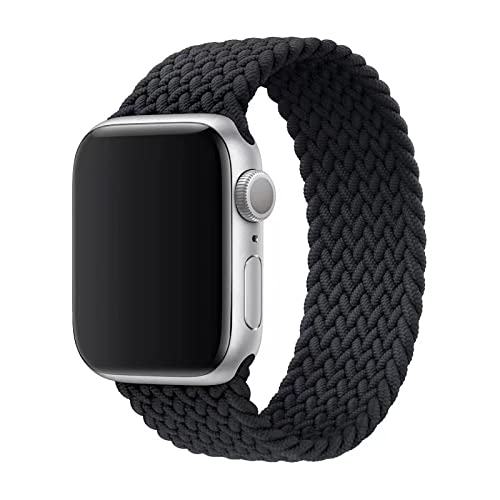
自宅ではブレイデッドソロループタイプがとても楽。
締め付けもないし、バックルがないので邪魔にならない。
寝る時もこれを使ってます。
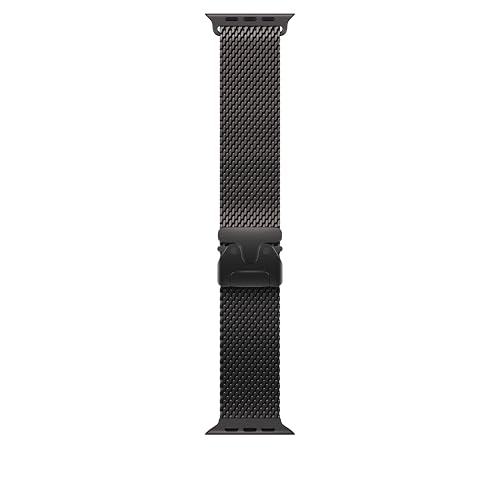
最近気になっているのはMOFTのバンド。
ポチップ
マグネット脱着のシリコン製で、表裏の組み合わせが可能なコンパーチブル。
ちょっと面白そう。
手軽に買えるからこそ、複数持っていれば気軽にバンドを変えられるので、その日の気分や服装に合わせてApple Watchを楽しめるようになりますよ。
バンド収納ケース
バンドを複数持つようになると、収納方法も考える必要が出てきます。
箱に放り込むのもいいですが、せっかくならアクセサリと同じようにちゃんと保管したいものです。
バンド収納には
- 引っ掛けるタイプ
- カバータイプ(巻いて収納)
などのケースがあります。
僕は収納した状態でも邪魔にならない、このタイプを使っています。
 ポチップ
ポチップ
5本だけの収納ですが、クルクル巻いてコンパクトになるのでけっこう便利です。
バンドを整理して保管できるので、複数のバンドを持つようになったら収納ケースがあると便利ですよ。
おわりに|生活をさりげなくサポートしてくれるApple Watch
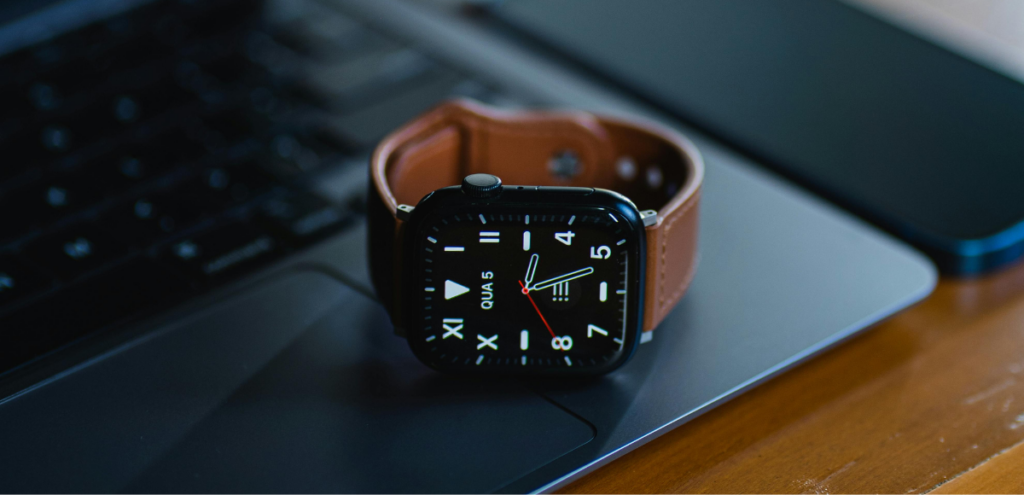
Apple Watchは、派手な機能があるガジェットというよりも、日常生活を少しずつ便利にしてくれるデバイスだと感じています。
通知の確認やキャッシュレス決済、健康管理など、普段の生活の中で何気なく行っていることを、よりスムーズに、より快適にしてくれる存在です。
最初は「本当に必要かな?」と思うかもしれませんが、実際に使い始めてみると
- iPhoneを取り出す回数が減った
- 健康状態を意識するようになった
- 支払いがとても楽になった
など、小さな便利さの積み重ねを感じるようになります。
僕の場合は一日の歩数の少なさに愕然とし、意識して歩く癖がつきました。
健康、大事。いやマジで。
また、バンドを交換して楽しんだり、文字盤やコンプリケーションを自分好みにカスタマイズしたりと、使いながら自分に合った形へ進化させていく楽しさもあります。
Apple Watchをまだ使ったことがない人は、ぜひ一度試してみてください。
そして、すでに使っている人も、今回紹介した設定やアクセサリなどを参考にしながら、自分なりの使い方を見つけてみてください。
Apple Watchは、きっとこれからも日常を少し便利にしてくれる相棒になってくれると思いますよ!