みなさん、写真の整理ってしてますか?
気づいたら写真がどんどん増えていて、カメラロールがいっぱいになっている…。
そんな状態になっている人も多いんじゃないでしょうか。
その原因はシンプル。
「撮るだけで整理していない」こと。
とっさに撮った写真や、SNS用のネタ、レシート、駐車場の番号メモなど、その場では必要でもあとから見返さない写真って意外と多いですよね。
実際に過去の写真を見返してみると、「これなんで撮ったんだっけ?」と思うような写真も見つかるはずです。
こういった写真をこまめに整理していけば、iPhoneのストレージやiCloudの容量圧迫を防ぐことにもつながります。
ただ、これがなかなか難しいんですよねー。
後から整理しようとすると、過去のカメラロールを1枚ずつチェックしていく必要があるし、何年分も溜まった写真を見直すのはそれだけで一苦労。
そんな暇あるならもっと他のことやってますしね。
削除しない写真も分類して整理しようとすると、細かく分けるほど時間がかかってしまいます。
最初は楽しくていろいろ分類していくけど、最後の方はするのも忘れて撮ったまま、ってのもあるあるです。
こうして「あとでやろう」と思っているうちに、どんどん写真が溜まっていく…。
そんな流れになりがちです。
そこで発想の転換。
あとから整理するのが面倒なら、撮るときにあとから整理しやすい状態にしておけばいいのでは?
そうすれば、
- こまめに写真の整理をしなくてもよくなる
- 必要か不要かをその場で判断できる
- 後から削除するストレスも減る
といったメリットがあります。
過去の写真を見返すのって、地味に時間がかかるんですよねー。
ということで今回は、写真整理をラクにするためのショートカットを作っていきます。
久しぶりのショートカット記事になりますが、今回も普段の生活で役立つものを紹介していきます。
特に、
- iPhoneの容量がいっぱいになりがちな人
- iCloudの容量が気になっている人
- 写真をたくさん撮る人
- 友達やSNSなどでネタ写真を撮ることが多い人
こういった方には、かなり便利に使える内容になっています。
自分で作るのが大変、って方には僕が作ったショートカットのリンクも置いておきますので、そこからダウンロードして使ってください。
ショートカットの仕組みとメリット
ショートカットの概要
まずは今回のショートカットの仕組みから。
このショートカットは、写真を撮った時点で、指定したアルバムに保存するというもの。
通常のカメラアプリは「撮るだけ」ですが、このショートカットを使うことで、撮影と同時に整理まで終わる状態を作ることができます。
カメラアプリとショートカットの違い
そもそもみなさんが普段使っているカメラアプリとこのショートカット、何が違うのでしょうか?
カメラアプリを使って写真を撮ると、写真アプリに保存されます。
写真は撮影されるだけで、どのアルバムに入れるかまでは考えられていません。
すべての写真が表示されるカメラロールにあるので、これまで違和感なく使っていたと思います。
イメージとしては、印刷した写真をでっかい箱に放り込んでるだけ。
一方で今回のショートカットでは、撮った時点でアルバムに保存されるようになります。
もちろん今まで通りカメラロールにも表示されるので、普段使いではなんの違和感もありません。
こちらは印刷した写真を手にしてすぐにラベルが貼ってある箱に入れるようなものでしょうか。
何が変わるの?
カメラアプリとショートカット、違いはとてもシンプルです。
写真を撮ったあと、アルバムに保存するかどうか。
違いはたったこれだけ。
ただ、この小さな違いが、写真整理のしやすさに大きく影響してきます。
そもそもなぜ写真が溜まるのか
では、なぜ写真はどんどん溜まってしまうのでしょうか。
- 咄嗟に撮影することが多いから
今のiPhoneはすぐにカメラを起動できるので、とりあえず撮るという行動が簡単にできてしまいます。 - 撮った後に管理していない
写真は撮った時点で満足してしまい、そのまま忘れてしまうことがよくあります。
気づいたときにはカメラロールに埋もれている、という状態ですね。 - 撮ったときは必要でも、時間が経つと不要になる
その場では必要だった写真でも、後から見返すと「もういらないな」となることも多いはずです。
正直なところ、迷うレベルの写真って、結果的に使わないことが多いんですよねー。
これらが重なって、写真はどんどん溜まっていきます。
だからこのショートカットでこんな効果がある
だからこそ「撮ったあとに整理するのではなく、撮るときに整理する」という考え方が効果的なんです。
このショートカットを使うことで、
- 撮った瞬間に分類される
(後から整理する必要がなくなる、捨てるとわかっている一時的な写真をまとめておける) - 後で探すのが楽になる
- 削除候補が自然にまとまる
といった状態になります。
「最初からアルバムに保存する」というたったひとつの違いですが、それだけで写真の管理がかなり楽になるはずです。
とりま写真|とにかくすぐ撮るためのショートカット
まずは一番シンプルなショートカットから紹介します。
その名も「とりま写真」。
とりあえず撮ることに特化したショートカットです。
準備|「一時保管」アルバムを作成する
このショートカットでは、撮影した写真を「一時保管」アルバムに保存します。
そのため、事前にアルバムを作成しておきます。
手順
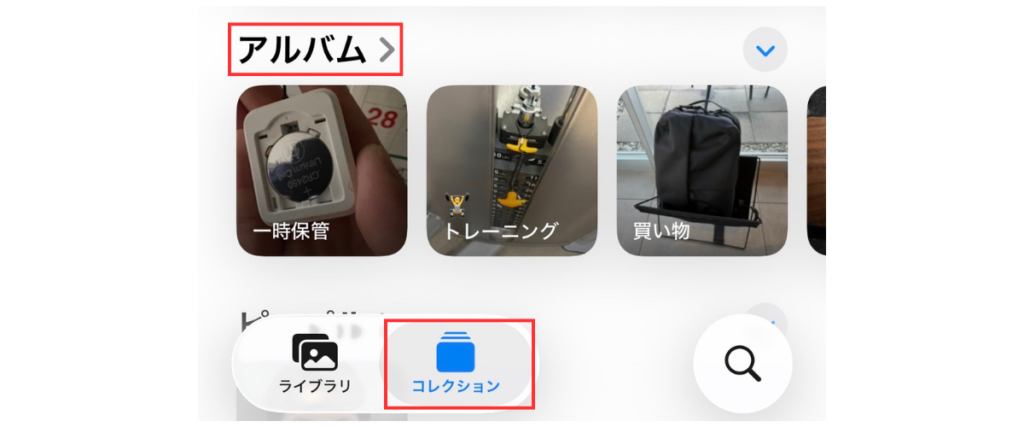
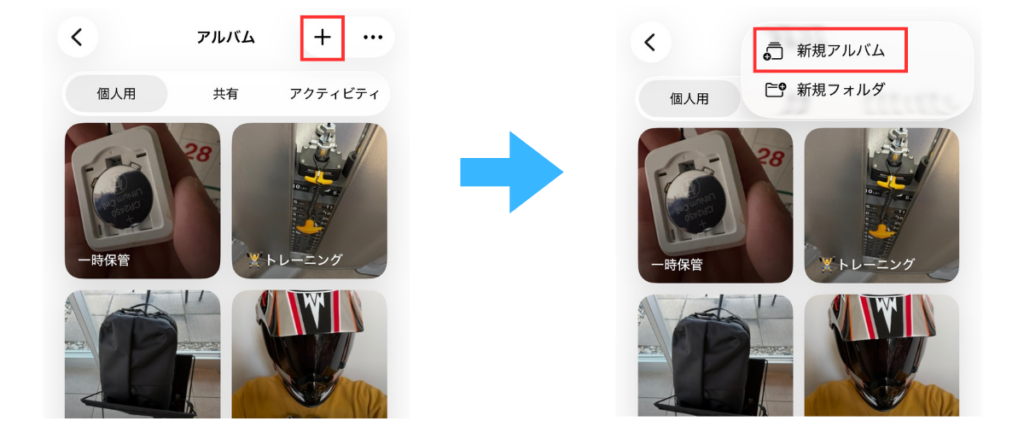
アルバム名はショートカット側で指定するため、名前は一致させてください。
もし変更したい場合はショートカット内のアルバム名も変更すること!
ショートカットの構成|撮影 → 保存
このショートカットでやることはシンプルです。
写真を撮影して、そのまま「一時保管」に保存する。
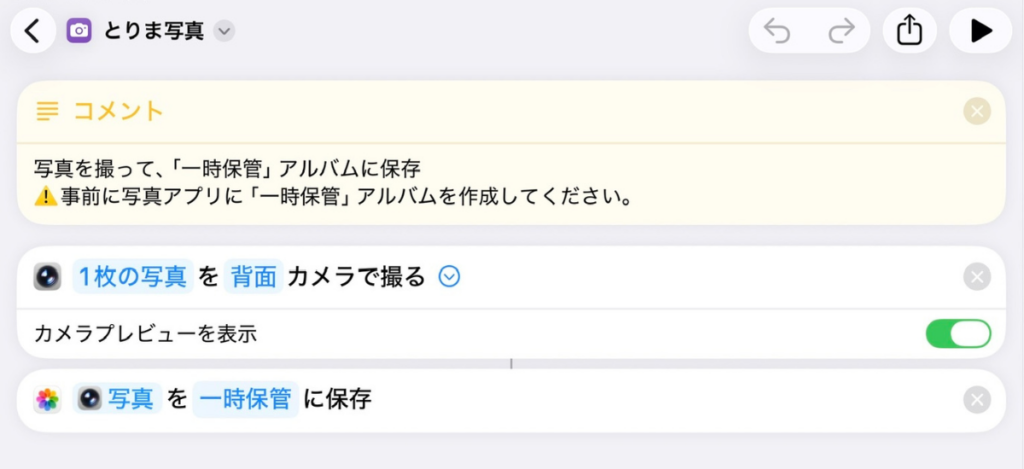
この2ステップだけです。
びっくりするほど簡単でしょw
レシピ(アクション構成)
実際にショートカットを作成していきます。

ここで写真を撮影します。
設定は以下の通り。
- アクション:カメラ→写真を撮る
- 「1枚の写真」を「背面」カメラで撮る
複数枚でもできるが、その枚数だけ撮影しないと保存されないので使い勝手が悪い - カメラプレビューを表示:ON
OFFだと画面に表示されずいきなりカメラ撮影になる

撮った写真をアルバムに保存します。
- アクション:写真→”写真”に保存
- 「写真」を「一時保管」に保存
この「写真」はカメラ撮影の結果のことです。
STEP1の下にこのアクションを置くと、ショートカット内で撮影した写真がそのまま設定されます。
アルバム名は項目を選択するとアルバム一覧が表示されるので、その中から選択してください。
これで、撮影した写真がそのまま一時保管に保存されます。
この構成にしている理由
この「とりま写真」、あえて分岐や選択を入れていません。
理由はシンプルで、とにかくすぐ撮れることを優先するためです。
写真を撮る場面では、
- とりあえず記録したい
- すぐ撮りたい
- 後で考えたい
というケースが多く、その場でアルバムを選ぶのは手間になります。
そのため、何も考えずに撮れる構成にしています。
手軽さ、速さこそ正義!
一時保管アルバムの使い方
このショートカットで撮影した写真は、すべて「一時保管」に集まります。
ここには、
- レシート
- メモ代わりの写真
- ネタ撮影など共有用の一時的な画像
- とりあえず撮った写真
などをまとめておきます。
つまり、あとで整理・削除するときは、このアルバムを整理すればOK、ということ。
もし削除せずに保存する写真は、今までと同じようにカメラアプリから撮影すれば、「一時保管」アルバムには入りません。
使ってみるとどうなるか
このショートカットを使うことで変わるのは、
- とりあえず撮るのが楽になる
- 写真の置き場所が決まる
- 後から整理しやすくなる
というもの。
特に、削除対象の写真がまとまるという点が大きく、後からの整理がかなり楽になりますよ。
下のボタンからダウンロードできるので、気になる方はぜひ試してみてください。
この「とりま写真」だけでも写真の整理がかなり楽になります。
内容はそんなに難しくないので、自分で作ってみるのも楽しいですよ。
選んで保存|用途ごとに保存するショートカット
次は、用途が決まっている写真を撮影と同時にアルバム分けするショートカットを作っていきます。
名付けて、「選んで保存」。
「とりま写真」が“とにかくすぐ撮る”のに対して、こちらは用途に保存して保存先を切り替えるショートカットです。
「一時保管」以外のアルバムにも切り替えることができるので、細かい分類分けがスマートにできます。
準備|保存先アルバムを作成する
このショートカットでは、選択した内容に応じて保存先を分けます。
なので、事前にアルバムを作成しましょう。
例:
- レシート
- トレーニング
- メモ
もちろん、「とりま写真」のために作った「一時保管」アルバムでもOKです。
ショートカットの構成|共有設定→アルバム指定→撮影→ 保存
では早速ショートカットの構成に入りましょう。
ショートカットの中身はこんな感じ。
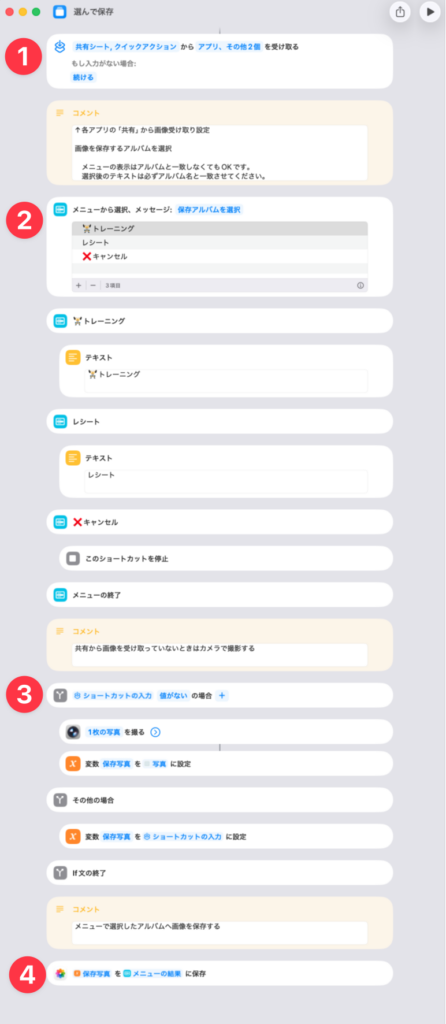
「とりま写真」よりも複雑になりましたねー。
でも、一つ一つはそんなに複雑な事はしていません。
ざっくり書くとこんな感じ。
- 共有設定
- メニューから保存先を選択
- 画像の取得
- 画像をアルバムへ保存
それでは順番に説明していきます。
レシピ(アクション構成)
共有シートの入力設定をします。
これをしておくことで、他のアプリの「共有」ボタンからアルバムへ保存できます。
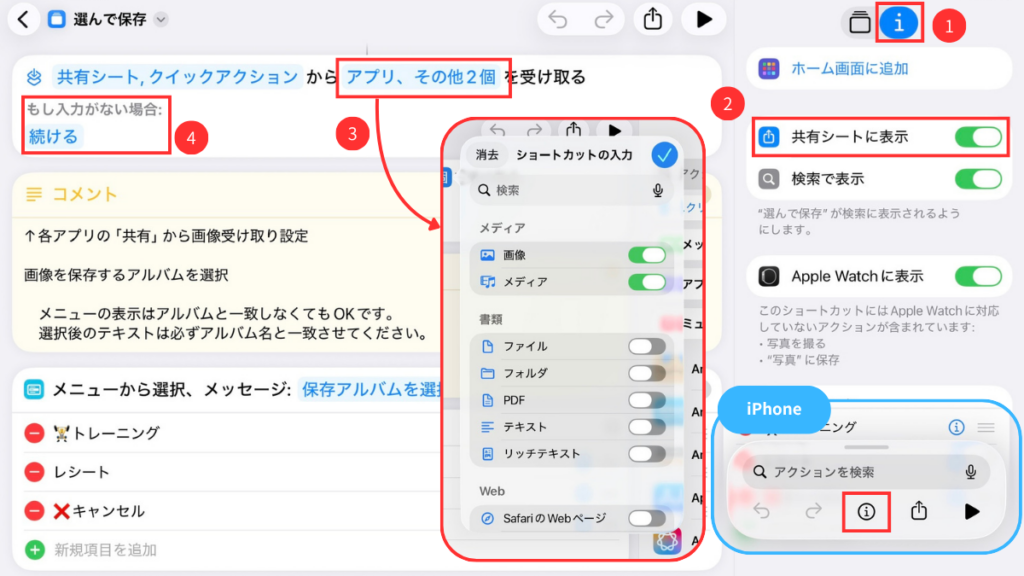
ショートカットの「i」をタップして共有シートの設定を進めます。
画像はiPadのものですが、iPhoneの場合は画面下の同じアイコンから設定が可能です。
あとは表示された共有受け取りアクションの設定を変更します。
- 「共有シートに表示」をオンにする
- 受け取りを「画像」「メディア」のみ設定
これで画像や動画のみこのショートカットが表示されます。 - 入力がない場合を「続ける」に変更
これでスクリーンショットや他のアプリの画像から、このショートカットを呼び出せます。
「メニューから選択」アクションを追加します。
ここで保存先の選択肢を設定します。
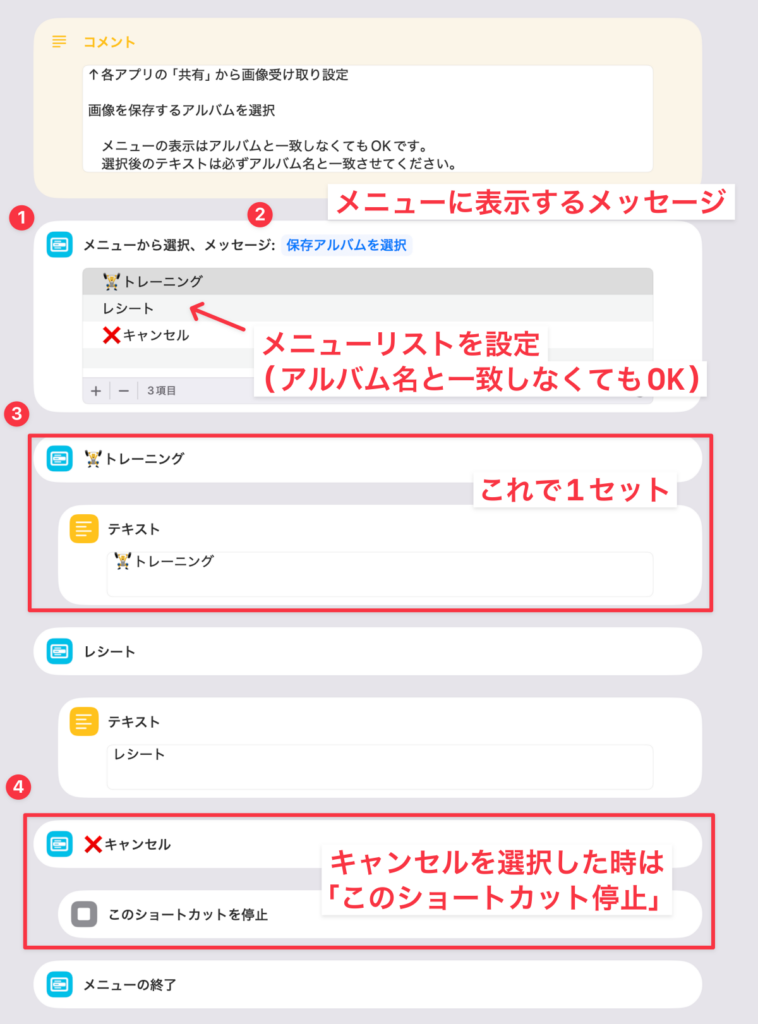
保存するアルバムを選ぶためのメニューを用意します。
- 「メニューから選択」をセット
- メニューに表示するリストを設定
表示名はアルバムと一致しなくてもOKです。 - メニューに表示するメッセージを設定
- メニューリストに表示する名前と同じアクションの下に「テキスト」をセットし、保存するアルバム名を入力
「テキスト」に入力するアルバム名は、必ず準備で作ったアルバム名と一致させてください。
アルバム名が違う場合はエラーになります。 - 「キャンセル」をリストに表示する場合は、そのアクションの下に「このショートカットを停止」をセット
ちなみに、ショートカット実行時に表示されるメニューを上にフリックもしくは枠外をタップするとショートカットがキャンセルされます。
今回はわかりやすさ優先で「キャンセル」を用意していますが、不要な場合は、作らなくても問題ありません。
ここのポイントは、アルバム名を間違えないこと。
必ず事前に作ったアルバム名と一致させてください。
メニューの次は、画像の取得です。
ここはショートカットを直接起動するか、「共有」から実行するかで処理が変わります。
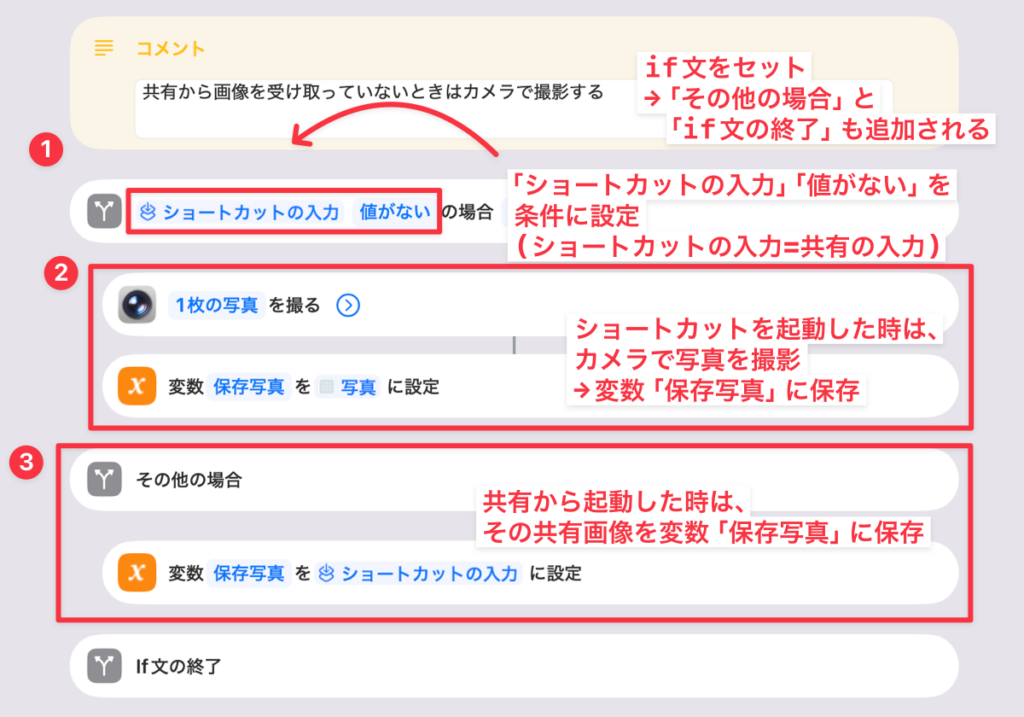
- 「if文」をセット
- if文に「ショートカットの入力」「値がない」を設定
この「ショートカットの入力」は、共有などでこのショートカットを実行したときの入力(スクショなど)のことです。 - 共有シートから起動していない場合:「写真を撮る」「変数を設定」をセット
写真の枚数は1枚が使いやすいです。
変数名は「保存写真」とし、撮影した写真をセットします。 - 共有シートから起動した場合:「変数を設定」をセット
変数名は同じく「保存写真」とし、共有から受け取った画像をセットします。
いよいよ来ましたねー、プログラミングの代表、if文。
でも難しい事はしていないのでご安心を。
要は共有シートから画像を受け取ったらそのまま使うし、受け取ってないならカメラで撮影して使う。
これで共有画像もその場で撮影した写真も同じように扱えます。
ね?簡単でしょ?
いよいよラスト、保存です。
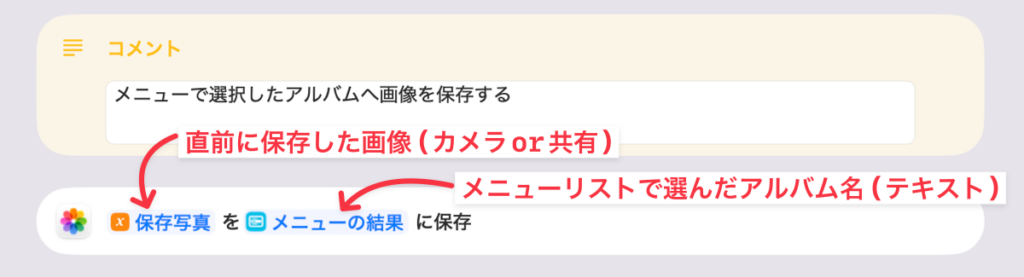
やってる事は簡単、STEP2で選んだ「アルバム」にSTEP3で用意した画像(=保存写真)を保存します。
- 「”写真”に保存」をセット
- 「保存写真」「メニューの結果」を設定
「保存写真」はSTEP3で画像を保存した変数で、「メニューの結果」はSTEP2で選んだメニューのテキストになります。
これで自分で撮影した写真も共有した画像も、メニューから選んだアルバムに保存されます。
これで「選んで保存」は完成です。
頑張って作成してくれたみなさん、お疲れ様でした。
使ってみるとどうなる?
このショートカットを使うと、写真が最初から整理された状態で保存されるようになります。
例えばレシートの場合、
- 撮影する
- カメラロールに溜まる
- 後で探す
- まとめて整理する
という流れが、
撮る → そのままレシートアルバムに入る
に変わります。
トレーニングやメモも同様で、後から振り分ける必要がないし、どこにあるか迷いません。
さらにこのショートカットは共有シートからも使えるため、スクリーンショットや他アプリの画像も同じように整理できます。
つまり、「あとで整理する」という作業自体がなくなるということ。
結果として、
- 写真が溜まってから困ることが減る
- 必要な写真をすぐ見つけられる
- 整理の手間がほぼゼロになる
となるのです。
写真整理の時間もストレスも減りますよ〜♪
自分で作るのが不安なときは、下のボタンからダウンロードして試してみてください!
おわりに|写真整理は「撮るとき」にやるとラクになる
今回は、写真整理のためのショートカットとして「とりま写真」と「選んで保存」の2つを紹介しました。
とりま写真は、とりあえず保存するためのショートカット。
選んで保存は、用途ごとに分類して保存するためのショートカットです。
そもそも写真整理が面倒に感じるのは、「撮った後に整理しようとする」からです。
過去のカメラロールを見返している/いらないを判断したり、アルバムに振り分ける作業はどうしても手間がかかりますし、後回しにもなりがちです。
ぶっちゃけめんどいですもんねー。
僕もやりたくない…。
それでも「あとで整理しよう」と思っていると、結局そのまま忘れてしまうことも多いです。
無数にカメラロールに並ぶ写真からいらないものを探し出す作業、ある意味苦行ですね…。
それなら、「撮るときに整理する」ようにすればいいというのが今回の考え方です。
ショートカットを使って、撮影と同時にアルバムへ保存しておけば、後から整理する手間はかなり減ります。
しかも操作自体はシンプルで、
- 「とりま写真」ならタップだけ
- 「選んで保存」も最小限の操作
と、使うときの負担もほとんどありません。
最初からショートカット経由でアルバムに入れておけば、あとからの整理はほぼ不要になります。
写真整理は「後からやるもの」ではなく、「撮るときにやるもの」に変えると、かなり楽になりますよ。
それと、共有から実行できるようにしておくことで、スクリーンショットや他アプリの画像などもカメラの写真と同じように保存時にそのままアルバムへ取り込めます。
スクショも結構貯まりますからねー、こまめな削除は大切。
こうしてこまめに整理していくことで、残す写真と、捨てる写真の区別がしやすくなります。
ちなみにアルバムに保存しても、カメラロールには通常通り表示されるため、普段の使い方に違和感が出ることもありませんよ。
今回は写真整理のショートカットの紹介でした。
そして次のステップとして、自動削除です。
ここまでできると、写真管理はさらに楽になりますよ。
だってノーメンテで定期的にいらない写真が削除されるし、ストレージ容量不足からも解放されます。
このあたりは、また別の記事でまとめていく予定です。
写真整理は、後から頑張るものではなく撮るときのちょっとした工夫で一気に楽になります。
まずは「とりま写真」だけでも試してみてください。
ぜひ写真整理の苦行から解放されて、有意義な時間を過ごしてください♪
この記事が少しでもみなさんの参考になればうれしいです。