ARグラスって、映画やアニメをド迫力で楽しむための“エンタメ全振りガジェット”ってイメージがありませんか?
僕も完全にその認識で、「動画を見るものだよね」くらいにしか思っていませんでした。
でもずっと頭に引っかかっていたのが、
ノートPCだけの幅では作業スペースが足りないシーンでも、快適な作業環境を持ち運べないだろうか?
という思いでした。
自宅のデュアルモニター環境では快適なのに、カフェや出張先、新幹線や飛行機などの移動中だと一気に作業効率が落ちてしまう。
「外でもいつもの作業環境を持ち歩けたら最高なのに…」とずっと考えていました。
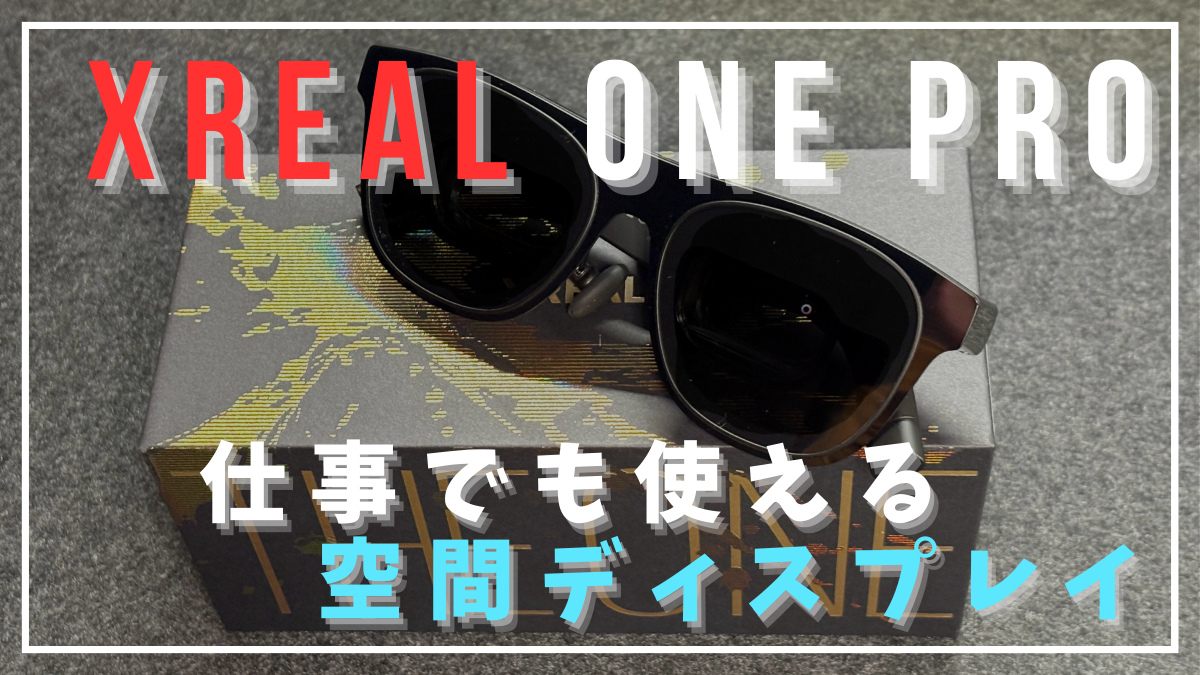
そんなときに見つけたのがXREAL One Pro。
“エンタメ用”という印象が強いARグラスだけど、ひょっとするとこれなら作業で活用できるかも?と気になって、思い切って購入してみました。
そして実際に使ってみた結果──
入力デバイスさえ噛み合えば、“普通に仕事道具として使える”と感じました。
これが正直な感想です。
もちろんエンタメとの相性は抜群です。
でもそれ以上に “作業用途”で得られるメリットが想像以上に大きかった と、いい意味で裏切られました。
この記事では、僕が実際に使いながら感じた内容を、できるだけリアルにまとめています。
- Apple製品との相性(Mac / iPad / iPhone)
- デバイスごとの表示挙動
- 映像の見え方(スペックじゃなく”体感”)
- 自宅/外出先での作業性
- メガネユーザー視点でのリアルな話(インサートレンズ含む)
- 向いている/向いていない人
- 注意点・デメリット
「ARグラスが気になっているけど、作業にも使えるの?」
そんな疑問を持っている人の判断材料になればうれしいです。

 ポチップ
ポチップ
ポチップ
ポチップ
製品紹介
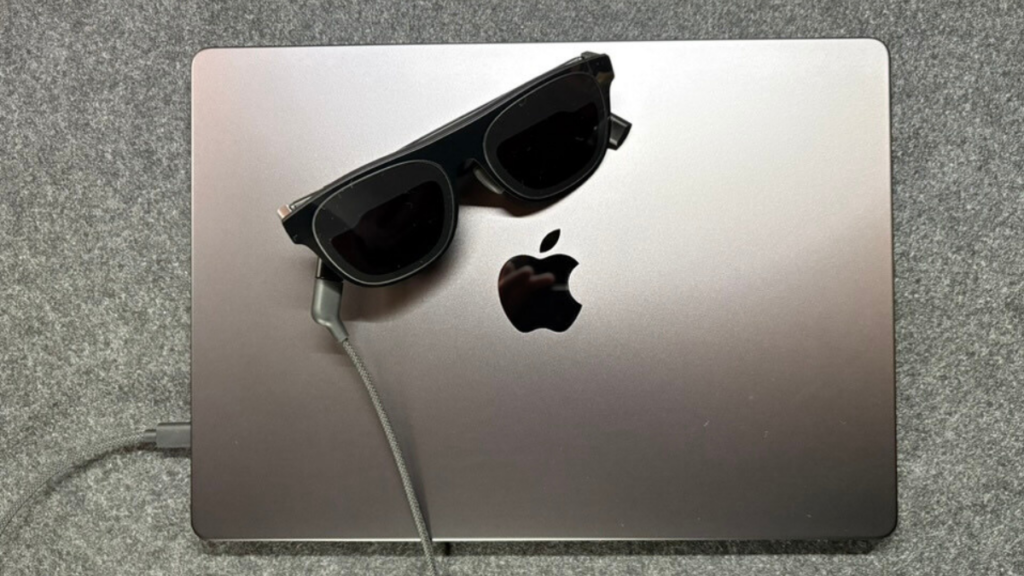
まずはスペックをざっくり整理。
| 項目 | 内容 |
|---|---|
| モデル | XREAL One Pro |
| 解像度 | 1920×1080(片目) |
| 視野角 | 約52° |
| リフレッシュレート | 最大120Hz |
| 接続方式 | USB-C(DisplayPort Alt Mode) |
| 重量 | 約75g |
| 内蔵スピーカー | BOSE監修 |
| 3DoF | 対応(空間固定/追従モード) |
| クロミック | 自動調光(暗転)対応 |
| IPD | 瞳孔間距離に応じたモデル選択あり |
ここからは、それぞれの特徴を できるだけわかりやすく 解説していきます。
目の前に“大画面”を出せるARグラス
XREAL One Proは、映像を「現実の空間上に」表示できるタイプのARグラスです。
メガネ型のデバイスなのに、目の前に大画面が浮かんで見える感覚になります。
いわゆる“空間ディスプレイ”に近い使い方ができます。
3DoF対応(空間固定/追従モード)
画面の表示方法は2種類切り替えられます。
- 空間固定モード:画面が空間の特定位置にピタッと止まる
- 追従モード:顔の向きに合わせて画面がついてくる
動画視聴なら追従モードが楽ですが、作業する場合は空間固定モードが便利です。
自動調光クロミック(暗転)
XREAL One Proのレンズは、表示内容に応じて自動で明暗が変わる仕組みになっています。
映像を見ている間は背景が暗くなって集中しやすく、視線を外すと周囲が見えるようになります。
没入しすぎず、周りも把握しやすい設計です。
BOSE監修スピーカー内蔵
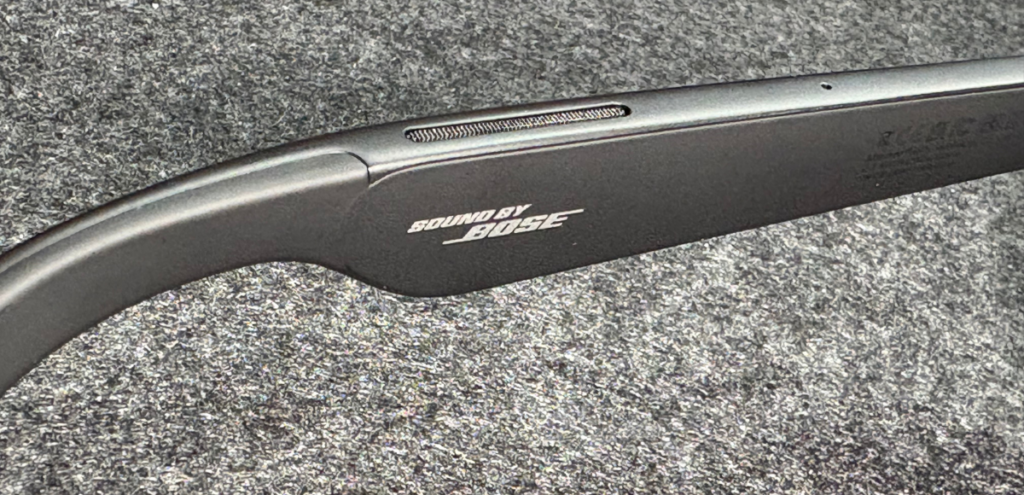
ツルの部分にスピーカーが搭載されていて、外部のイヤホンなしで音を楽しめます。
映画やYouTubeならこのままで十分鳴らせるレベルです。
ただし音漏れゼロではないので、静かな場所では音量控えめが無難です。
USB-C接続で映すだけ
接続方式はUSB-C(DisplayPort Alt Mode)。
ケーブル1本で接続するシンプルな構成です。
- Mac:拡張ディスプレイとして利用可能
- iPad Pro / Air(Mシリーズ):拡張ディスプレイ対応
- iPhone / iPad mini / 無印iPad:ミラーリングのみ
ここは後の章で詳しく扱いますが、「何とどう組み合わせるのが現実的か」は使い勝手に直結します。
IPD(瞳孔間距離)に合わせたモデル選択
One Proは 瞳孔間距離(IPD)に応じてモデルを選べる 仕様になっています。
目の位置が合わないと映像がボケたり見えづらくなるため、IPDに合わせて選べるのは安心ポイントです。
選ぶ際に迷いますが、見えやすさに直結するうれしい仕様だと思います。
ポチップ
ポチップ
アクセサリで拡張可能
純正・サードパーティ含め、XREALアクセサリもあります。
- インサートレンズ(視力補正用)
- 交換ケーブル・延長ケーブル
- USBハブ
- ケース類 など
インサートレンズについてはメガネユーザーとしてかなり大事なポイントなので後半の章で詳しく触れます。
設定と使い方のポイント
XREAL One Proは“つないだらすぐ映る”シンプルなデバイスですが、ちょっとした設定の工夫で快適さが大きく変わると感じました。
ここでは、使いながら気づいたポイントをまとめていきます。
装着とフィット調整がかなり大事
まず声を大にして言いたいのが、装着の最適解を見つけると体験が一気に変わるということです。
XREAL One Proは
- レンズ角度:3段階
- ノーズパッド:S / M / L
と調整できるようになっていて、ここを詰めると視界の広さ・明瞭さが大きく変わります。
僕は最終的に「レンズ角度いちばん下 × ノーズパッドM」で落ち着きました。
ほんの数ミリ単位の差ですが、映像の広さ・見え方に影響が出ます。
狭い隙間から覗き込むような見え方から、視界の大部分を画面が占めるように変わりました。
最初に「視界狭いかも?」と感じた人ほど、装着調整を見直す価値ありです。
XREAL本体の操作
XREAL側はボタン操作がシンプルです。
| ボタン | 役割 |
|---|---|
| Xボタン | メニュー表示/画面モード切り替え/表示位置調整 |
| + / − ボタン | 明るさ |
| ショートカットボタン | カスタマイズ可(慣れてからでOK) |
Xボタンは初めのうち押し間違えてメニューを出しがちですが、慣れると問題なし。
ショートカットボタンは便利ですが、最初は触らなくても十分快適です。
画面モード
表示方法は2種類あります。
| モード | 特徴 |
|---|---|
| 空間固定モード | 画面が“空間の特定位置”に固定される(作業向け) |
| 追従モード | 顔の向きに合わせて画面がついてくる(映像視聴向け) |
作業するなら 空間固定モード一択。
画面が動かないので、普通のディスプレイのように感じて違和感もありません。
逆に映画やYouTubeなら追従モードが楽です。
自動調光クロミックの“暗転”が地味に効く
視線を画面に向けている間は背景を暗くしてくれて集中しやすく、視線を外すと周囲が見えるようになる仕組みです。
- 没入しすぎず、ちゃんと現実に戻れる
- 集中しつつ、手元のチラ見もできる
- 作業中の「集中 ↔ 休憩」の切り替えが自然
このバランスのよさは使っていて気持ちよかったポイントです。
Appleデバイスごとの表示
Apple製品の対応状況は現時点で以下のとおりです。
| デバイス | 表示 | 特徴 |
|---|---|---|
| Mac | 拡張ディスプレイ対応 | 32:9/21:9の大画面で作業領域が一気に広がる |
| iPad Pro / Air(Mシリーズ) | 拡張ディスプレイ対応 | ウィンドウ分割もできて“PCライク”に作業可能 |
| iPad mini / 無印iPad | ミラーリングのみ | 視聴向け。作業には向かない |
| iPhone | ミラーリングのみ | YouTubeは迫力あり。Face IDは使えない |
細かい話は次章以降で深掘りしていきますが、どのデバイスと組み合わせるかで体験が激変します。
特にMacは相性抜群で、「外でもウルトラワイド作業ができる」という感覚は想像以上のインパクトでした。
電源と外付けキーボード・マウスを繋げばしっかりクラムシェルモードでも使えます。
自宅 / スタバで使ってみた
最初は自宅でじっくり、次にスタバで外作業という流れで試してみました。
良かった点・意外だった点をどちらもリアルに書いていきます。
開封
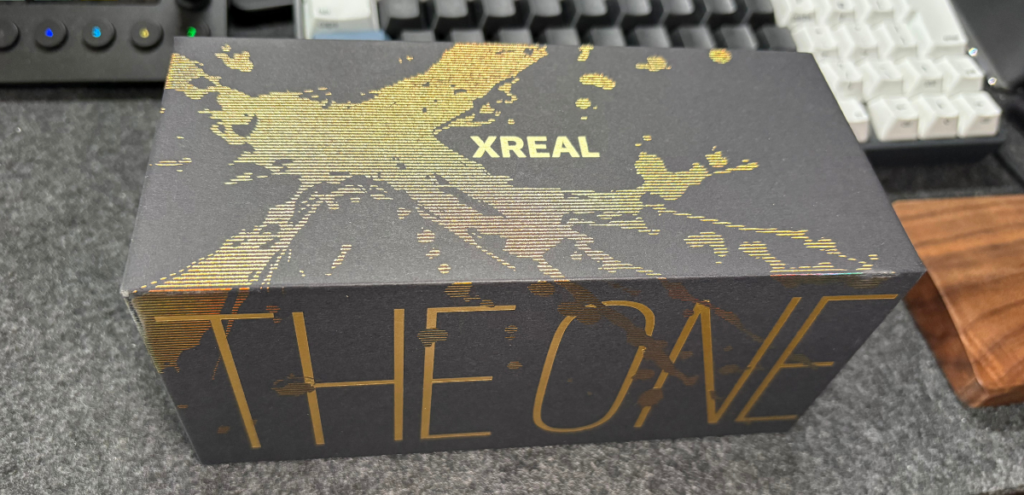
豪華なボックスを開封。
Apple製品と同じようなペリペリ、高級品を開ける喜びがありますww
丁寧にから取り出し、説明書をざっと読みいざ装着。
付属のUSBケーブルは約120cm。
ラップトップを膝の上に置いて繋ぐにはちょうどいいが、デスク上のドッキングステーションにはどうにか届くかなー。
もう少し長いケーブルがあると便利かもしれないです。
自宅:まずはMacと接続してみたときの衝撃
最初につないだのは自宅のMac。
ケーブルを挿して画面がふっと空間に広がった瞬間、思わず“うわ…”と声が出ました。
画面の違和感のなさに驚きますよ、あれ。
特にすごかったのが 32:9のワイドスクリーンモード。
- MacBook Proでは2分割が限界(それでもアプリのウィンドウ幅はかなり狭い)
→ ワイドスクリーンで3分割しても余裕 - 「画面の端に置いておきたい情報」を常に表示できる
- それでも中央の作業スペースがしっかり広い
仕事柄、資料/チャット/作業ウィンドウを並べながら作業するのですが、“全部見えるのに窮屈じゃない”ってのはこんなに快適なのか、そしてその環境が外でも使えると思うとちょっと感動。
そして不安だった 解像度1080p問題。
正直、「作業には荒くない?」と思っていたのですが……
文字は普通に読めるし、小さい文字も太字/細字の差が気になる程度。
どちらかというと“解像度より作業領域の広さが効いてくる”という実感でした。
だって、3840×1080ですよ?
そりゃ縦幅狭くても横がこれだけ広ければ快適性は上がりますって。
YouTubeを端に置いて動画を流しながら広々作業、なんて使い方も余裕です。
自宅:iPhone / iPadでも試してわかったこと
せっかくなのでiPhoneとiPadでも接続してみました。
- iPhone → 横向きYouTubeが快適
- iPad mini → ミラーリングのみ・視聴には十分
- iPad Air → 拡張ディスプレイ対応でかなり“PCライク”
iPad Airは想像以上に良くて、拡張ディスプレイ+マウス・キーボード+XREALの大画面で軽作業なら全く問題なし。
もちろんiPad Proも同じように使えます。
iPad miniでも同じように拡張ディスプレイが使えればいいのですが、今のところ対応していません。
ここはちょっとだけ…いやかなり残念。
iPad miniでPCライクに使えたら僕的には最強なんですけどねぇ…。
一方で、iPhoneは視聴メインという印象ですが––
母にXREALでYouTubeを見てもらった時の反応がかなり象徴的でした。
「これ何?すごいね!」と驚いたあと、ソファに寝そべってドラマを見る姿がもう想像できたらしく、すぐに「これ家で使いたい」とストレートな感想が返ってきました。
ガジェットに詳しくない人でも使用シーンが自然と浮かぶ反応で、エンタメ用途では“詳しい人向けのデバイス”ではない と感じた瞬間でした。
スタバ:最初は“デュアル構成”で使ってみた
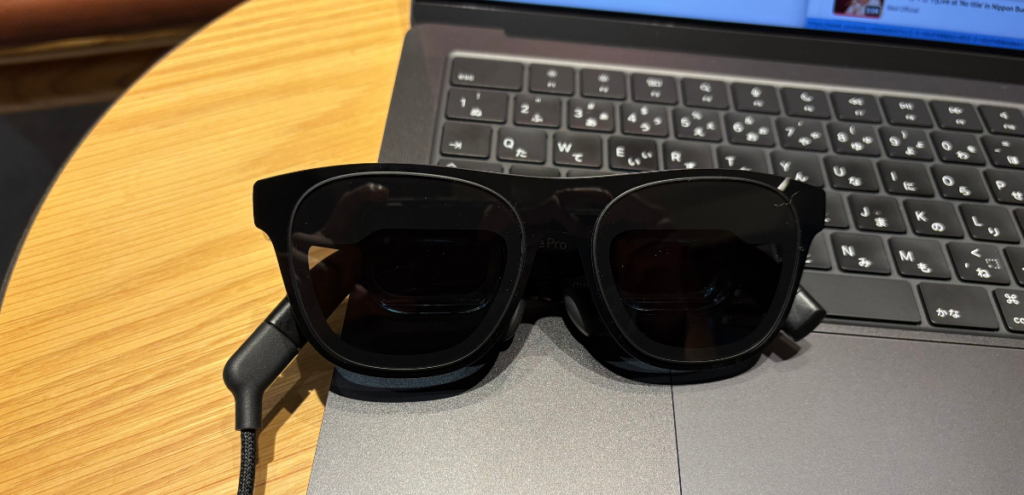
外作業デビューはスタバで。
いつものスタバでの作業と同じ構成にXREALを繋げ、Macの画面 + XREALの画面という2画面構成で使ってみました。
ソファーに足を組んで膝の上にMacを乗せ、ARグラスをかけて作業。
必要なのはそう、周りの視線を気にしない鋼の心ですww
実際に使ってみた感想。
- XREAL注視時 → 暗転してしっかり集中できる
- Macを見る → 現実に戻る感覚で悪くない
ただここで気づいたのが、画面を切り替えるたびに、首の上下移動が発生するということ。
“悪くないけど効率的じゃない”という感触でした。
スタバ:XREAL単体メインディスプレイ運用に変えたら一気にハマった
次に、思い切ってMac画面は閉じて XREALだけで作業 してみたところ……
これがめちゃくちゃ快適でした。
- 首の移動ゼロ → ずっと正面の画面に集中できる
- ショルダーハック(のぞき見)されない
- スペースを取らないので狭いテーブルでもOK
そして32:9の画面の使い方にもひと工夫。
- 中央:作業中のウィンドウ
- 右:チャット/Slack
- 左:メモ/資料
という3分割+画面固定位置を少し左右にオフセット
この運用が本当に使いやすく、外でも自宅と同じ感覚で作業できました。
「どこでも自宅の作業環境をそのまま持ち込める」という感覚はちょっと衝撃でした。
メガネユーザー視点のリアルな使い勝手
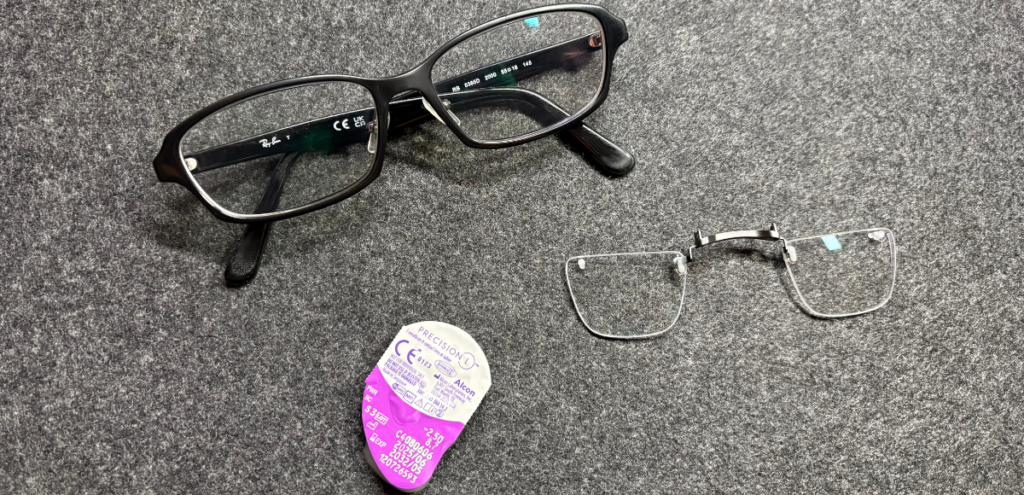
XREAL One Proは裸眼での使用が前提。
メガネユーザーとしてARグラスに手を出しにくい理由の一つです。
ということでメガネユーザーとして思いつく方法をいくつか紹介。
「どれが正解」ではなく、ライフスタイルごとに合う・合わないがあるというスタンスで読んでもらえるとうれしいです。
メガネ on メガネ
まずは「今ある環境でどうにかできないか」精神で試したパターン。
結論:使えなくはないけど、現実的じゃない。
- 重い(鼻への圧がかなり強い)
- メガネの厚みのぶん XREAL が目から遠くなる → 画面の見え方が悪くなる
- 長時間はほぼ無理
一時的・お試し用途ならアリですが、常用は厳しい印象でした。
コンタクトレンズ
その次に試したのがこのパターン。
僕もXREAL購入の翌日にコンタクトレンズを作りにいきましたw
快適、見え方も問題なし。
視力が補正されている状態なので、単純に XREAL の映像を “素直に” 見られます。
ただし実際に運用して感じたこともいくつか。
- 「寝る前に使いたい」タイミングだと不便
- そもそも普段コンタクトを使わない人は負担が大きい
普段からコンタクトを使っている人や視聴メインで短時間使う人なら好相性。
ただ「作業用途で長時間使う」だと疲れやすさが出るかもしれません。
度付きインサートレンズ
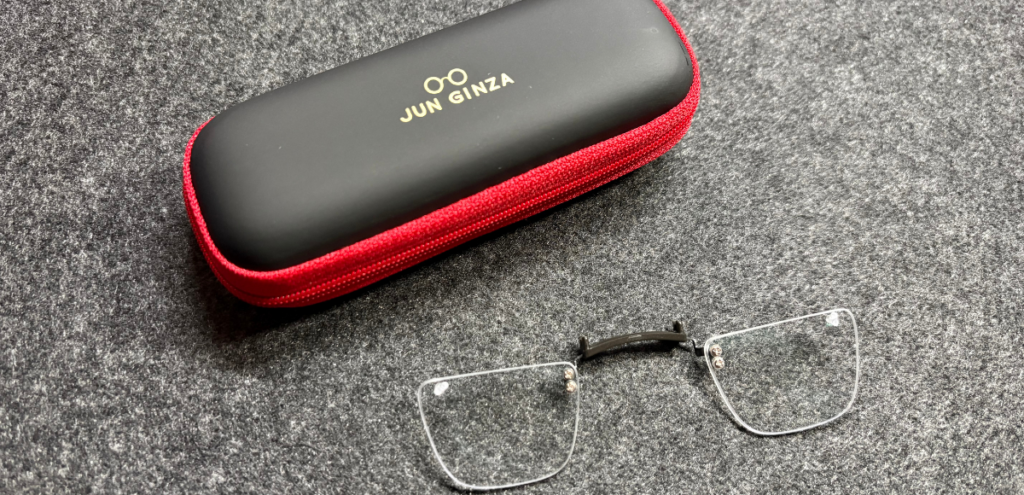
最終的に行き着いたのがこれ。
快適・手間ゼロ・見え方ベスト。
これに尽きます。
- 毎回の視力補正を気にしなくていい
- 装着したままベッドでもソファでも使える
- コンタクトの乾燥・疲れがない
僕は公式サイトで紹介されているJUN GINZA で購入しましたが、地方在住なので銀座などには行けず、ネットで注文しました。
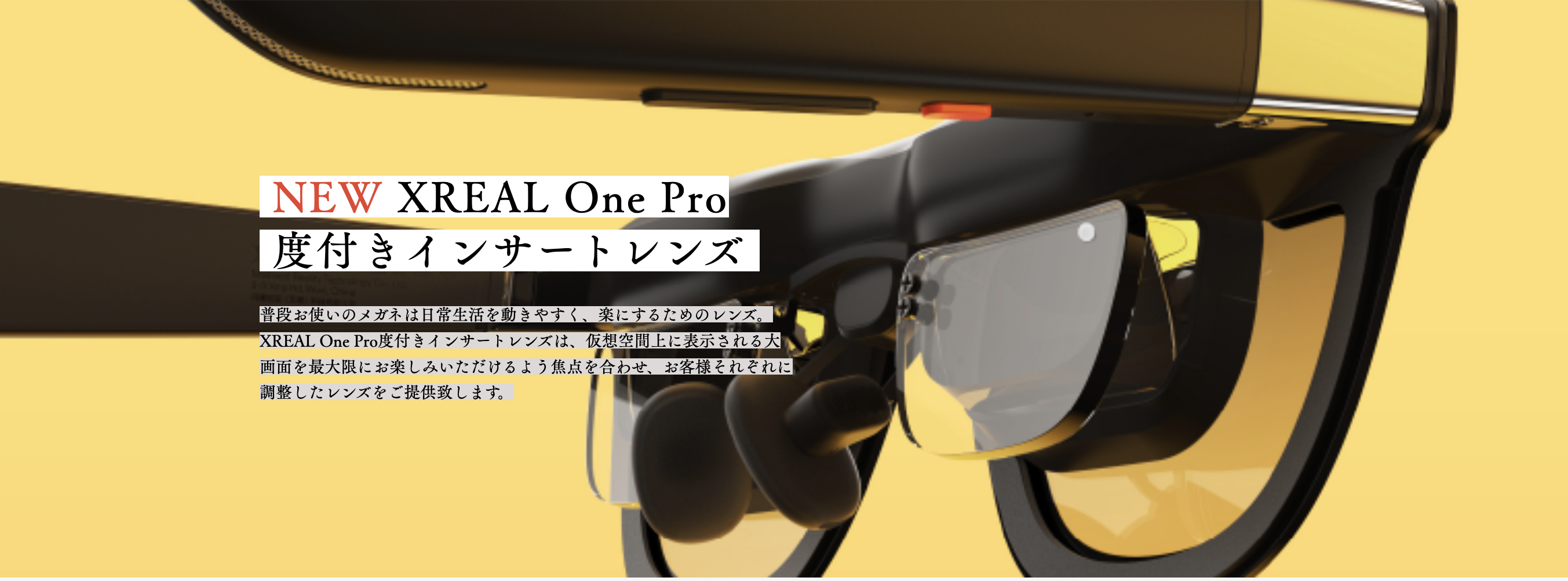
- 度数情報を送る
- XREAL付属のレンズを送付
- レンズが店舗に到着
- レンズ加工
- 店舗から発送
- 受け取り
という流れで完了。
レンズを一緒に購入すればこちらから送る手間がないので少し早く手元に届きますし、店舗に直接行けるのならさらに早く受け取れます。
詳しいレビューはアクセサリ紹介の記事で書くのでここでは軽めに。
“作業も視聴も長時間使う予定がある”人は、ほぼ必須 と言っていいレベルです。
ちなみにAmazonでもJUN GINZAからインサートレンズが販売されているので、こちらからの注文が手軽かも。
 ポチップ
ポチップ
ポチップ
ポチップ
レーシック / ICL
選択肢としては最も快適ですが、「XREALのためだけに行う」選択肢ではないというのが正直な感想です。
視力矯正をすでに検討している人なら相性は◎。
逆にXREALのためだけに検討するのは現実的ではありません。
ざっくりまとめるとこんな感じ。
| 選択肢 | 快適さ | 使う手間 | 現実的な運用 |
|---|---|---|---|
| メガネ on メガネ | △ | 低い | 厳しい |
| コンタクト | ○ | 中 | 視聴メインなら◎ |
| インサートレンズ | ◎ | 高い | 長時間・作業用途に最適 |
| レーシック / ICL | ◎ | ― | XREAL目的での選択は非推奨 |
視力補正のスタイルは人によって違うので「唯一の正解」はありません。
ただ、ストレスなく・疲れず・自然に使い続けられるか は長期的な満足度にかなり影響する、と強く感じました。
僕にとってはインサートレンズがいちばん自然で、XREALを“道具”として使えるようになった大きな転機でした。
映像の見え方・遅延・解像度
装着しての見え方はスペック表だけ見ていても、正直「それで実際どうなの?」というところはわかりにくいです。
ここでは 視界の広さ/解像度/ブレ感 を、実際に使ってみた体感ベースでまとめておきます。
視界の狭さと「小さな窓から別世界を覗いている」感覚
最初にかけたときの第一印象は、「視界全体が画面」ではなく、「目の前に“画面の窓”が浮かんでいる」 という感覚。
- 視界の中心〜やや上あたりに画面がどん、とある
- その外側には現実の景色がうっすら見えている
- ちょっと大げさに言うと、小さい隙間から別世界を覗いているような不思議な感覚
というイメージに近いかも。
装着については「設定と使い方」の章で書いた通り、ツルの角度とノーズパッドの組み合わせでだいぶ変わります。
調整を詰めていくと、最初は「視界の一部だけに画面がある」感じだったのが、“視界のほとんどが画面で埋まる”状態にかなり近づくところまで持っていけました。
ただ、どこまでいっても「物理モニターのように視界ぜんぶがフラットな画面」という感じではなく「現実の中にぽんっと巨大な窓が浮かんでいる」という感覚は残ります。
ここは「XRグラスというデバイスの性格」として受け入れる部分かな、という印象です。
視野角57°とウルトラワイドの“ながら枠”
XREAL One Proの視野角は 57°。
数字だけ見てもピンとこないと思うので、32:9/21:9の画面モードとセットでどう感じたかで書いてみます。
- 32:9(3840×1080)モード
- 横に広いウルトラワイド画面
- 中央に作業ウィンドウ、左右の端にチャットやメモを置いてもまだ余裕
- 21:9(2520×1080)モード
- ちょっと横長なワイドモニター、という印象
- 2ウィンドウ並べるくらいなら十分快適
このとき、視野角57°のおかげで、
- 32:9モードでも「端に置いたウィンドウが視界の端に少し見える」
- ちょっと視線を横に滑らせるだけで、チャットの新着やYouTubeの動きが拾える
という “ながら枠”の作りやすさ をかなり強く感じました。
視野角そのものというより、「視野角57°」×「32:9の横長画面」の組み合わせで、中央だけガッツリ見て端っこは“気が向いたときだけ見る”というスタイルがとてもやりやすい、という印象です。
解像度1080p(フルHD)の「実際」
スペック上は 1920×1080(片目)。
購入前は正直、「フルHDで作業、解像度低くない?」と不安だったところです。
実際に使ってみた感想としては、
- 文字は普通に読める
- 小さい文字の太字/細字の差が、たまに気になる程度
- 仕事で触るWebサイトやドキュメントは、ほぼ問題なし
という感じ。
特に、MacBook Pro 14インチと比べるときに効いてくるのが横幅で、
- MacBook Pro 14の画面(1512×982)を2分割
→ 解像度的にはキレイだけど、1枚あたりの横幅がかなりタイト - XREALの32:9モード(3840×1080)で3分割
→ 縦は1080なのでそこまで高くないけれど、横にゆとりがあるぶん窮屈さが薄い
というバランスです。
なので、
というのが率直な感想です。
ちなみに同じ3840×1080のウルトラワイドディスプレイを探すとざっくり8万〜18万といったところ。
そう考えるとコスパいいかも?
 ポチップ
ポチップ
 ポチップ
ポチップ
首を振ったときのブレ(モーションブラー)
首を振ったときのブレ(モーションブラーっぽく感じる現象)についても。
XREALの空間固定モードでは、
- 頭の向き(回転)をセンサーで取りつつ
- 「この向きのときは画面をこの位置に出す」という計算を行い
- その結果をもとに映像を表示しています
この流れは、
センサー取得 → 計算 → 画像生成 → ディスプレイ更新
という流れになっているので、首を速く大きく振ると、その更新よりも動きのほうが速くなりやすいです。
体感としては、首を大きく振ると、文字がふわっと流れて見える(ブレる)一方で、顔の向きはそこまで変えず視線だけ左右に動かして端のウィンドウを見る くらいであれば、個人的にはほとんど気にならないという感じでした。
デバイスの構造上、「どんな動きをしてもまったくブレない」という世界にはならないと思うので、
- どういう動き方をするとブレが出やすいか
- 自分はどの程度までなら気にならないか
を一度掴んでおくと、付き合い方がだいぶ楽になるはずです。
まぁ作業する時に顔を大きく振ることは少ないですし、ゲームでは常に画像が動いているのでそこまで気にならないというのが正直なところです。
なぜ「エンタメ向けデバイス」と言われるのか
ARグラスって、世の中的には “映画・アニメ・ゲーム向けのガジェット” というイメージが強いですよね。
実際間違っておらず、数字や仕組みではなく 「操作スタイル」との相性 が理由になっています。
ここからは、僕なりの「なぜエンタメ向きと言われるか」をまとめました。
そもそもエンタメと相性がいい
映画・アニメ・ゲームって、基本的に手元操作が少ないんですよね。
正確には、手元を見なくても楽しめるものが多い。
- 映画・動画 → 再生したらあとは見るだけ
- ゲーム → コントローラ中心で視線はほぼ画面のまま
つまり 視線がずっと画面に向いたままで成立する というジャンルなんです。
だから “大画面が目の前に浮かぶデバイス” との相性がめちゃくちゃいい。
一方で「作業は相性悪い」と言われがち
「作業で使うには効率が下がる」、これは理由がけっこうはっきりしています。
それは入力デバイスの問題。
- マウス → 位置を確認したくて手元を見がち
- トラックボール → 同じく視線が手元に落ちやすい
- キーボード → 指に慣れていないと手元を見やすい
つまり“画面から目が離れる場面が多い作業”だとARグラスの強み(画面に集中できる)が活かしにくいというわけです。
これが“作業には向かない”という評価のベースになっているように感じます。
僕が「作業にも使える」と感じた理由
ここは結構人によるところですが、僕の場合は入力操作がXREALと噛み合っているのが大きかったです。
- 普段からMacBookでの作業に慣れていてトラックパッド操作に違和感がない
→手元を見ずにカーソル移動・ジェスチャができる - キーボードのブラインドタッチが安定している
→視線がほぼ画面のまま動かない
つまり、手元を見ずに操作できることが大きかったということ。
結果として、「視線が画面に固定され続ける」というXREALの世界観がそのまま仕事にもハマったという感じでした。
なのでたぶんこれは“万人向けではない”んですが、入力デバイスとの相性さえ噛み合えば作業デバイスとして十分いけると思っています。
PC作業に慣れている人ならそんなに難しくないかと。
XREAL One Proをしばらく使ってみての結論。
エンタメ特化のガジェットじゃなくて、入力スタイルが合えば“仕事でも使える”潜在能力があるデバイス
動画・映画・ゲームが強いのは間違いない。
でも“トラックパッド中心の作業”との相性は想像以上に良かったというのが個人的な発見でした。
ポチップ
ポチップ
おすすめの使い方
僕がいろいろ試してみて「こうしておくと一番快適だったな」と感じた使い方をざっくりまとめておきます。
32:9で画面をちょっとずらして使う
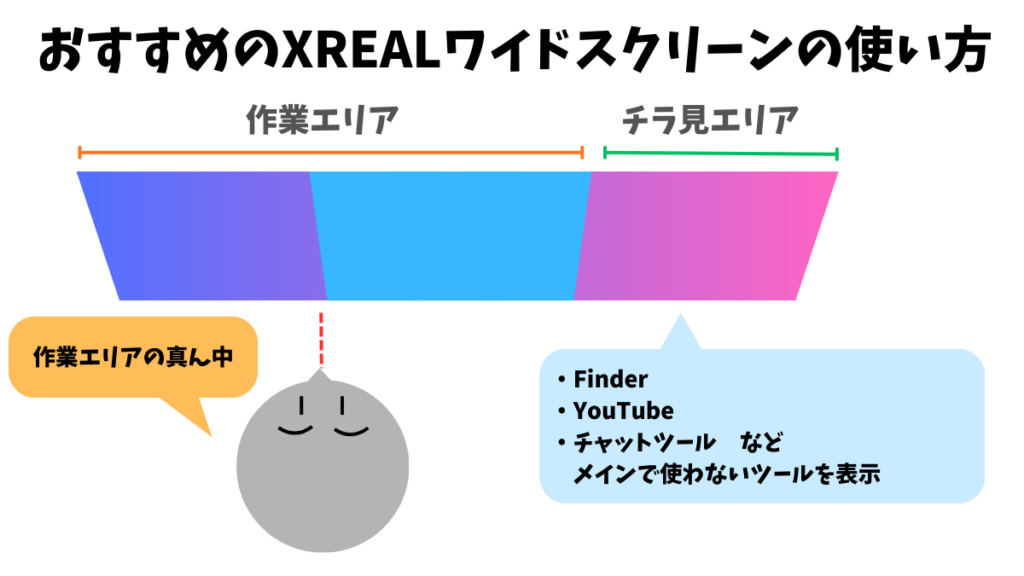
32:9のウルトラワイド画面は、あえて真ん中に置かないほうが使いやすいと感じました。
僕の場合は、
- 画面全体を少し右にオフセット(3分割の中央+左右片方の2面を正面に)
- 中央〜やや右寄り:メインの作業エリア(ブラウザ+Notionなど)
- 左端:チャットやメモ、YouTubeなどで音楽を流すなどの“チラ見で十分な情報”
という配置にしています。
常に見ておきたいのは中央を含めた作業エリアだけで、端の情報は「気になったときだけ視線を滑らせる」くらいがちょうどいいバランスでした。
外作業は「XREAL単体メインディスプレイ」が快適
スタバで試してみて、一番使いやすかったのはXREALだけをメインディスプレイにするという運用。
このスタイルだと、
- 首の上下移動がほぼゼロ(Mac画面を使わない)
- 視線はずっと正面の画面だけ見ていればOK
- 画面が周りから見えないので、ショルダーハックも気にならない
と、かなり“作業モード”に入りやすくなります。
仕事で機密情報を扱う時には安心できます。
カフェ作業で「自宅と同じ環境を持ち込んでいる感覚」に近づいたのは、この運用でした。
ちなみに電源やキーボード・マウスを繋げればMacのクラムシェルモードも利用可能。
ケーブル長が足りるならバッグに入れたまま使うこともできるかも?
モードは「固定」× 暗転オンで集中モードに
画面モードと暗転の組み合わせも、使い方のポイントでした。
- 画面モード:固定
作業中は画面が空間の特定位置に止まってくれている方が、圧倒的にラク - 自動調光クロミック:オン
画面を見ているときは背景がスッと暗くなって集中しやすい
視線を外すと周りが見えるので、現実世界にも戻りやすい
「ずっと没入しっぱなし」ではなく、必要なときだけスッと集中できるスイッチみたいな感覚で使えました。
自宅と外で使い方を切り替える
自宅と外での使い分けはこんな感じです。
- 自宅
既存の外部ディスプレイの“もう一段上のレイヤー”としてXREALを載せるイメージ
デスクが狭いときは、物理モニターを減らしてXREALをメインにしてもアリ - 外(カフェ・移動中)
基本は XREAL単体メイン
Macは“XREALに映すための箱”くらいの立ち位置
同じデバイスでも「どこで」「どういう目的で使うか」で快適さがかなり変わるので、このあたりはぜひ、自分のスタイルに合わせて微調整してもらえたらと思います。
向いている人 / 向いていない人
XREAL One Proがどんな人にハマりやすくて、どんな人には向きにくいのか──判断材料としてまとめておきます。
- 外でもノートPCやiPadで作業することが多い人
カフェ・出張・移動先でも「いつもの作業環境」を持ち歩きたい人には強力。 - ブラインドタッチができて、あまり手元を見ない入力スタイルの人
視線はずっと正面の画面で完結するので、相性が良い。 - トラックパッド・一体型キーボードの操作が好みの人
腕を大きく動かす必要がないスタイルがXREAL向き。 - インサートレンズ導入を前提に検討できるメガネユーザー
インサートレンズさえ導入できれば快適度は一気に上がる。 - 作業もエンタメもどちらも楽しみたい人
仕事→映画やゲームに切り替えるような使い方と相性が良い。
- ほぼ自宅デスクだけで作業する人
「持ち運べるモニター」が刺さらないので魅力が薄い。 - メガネ on メガネを前提にしたい人
重さ・ピントの問題でほぼ現実的ではない。 - 有線ケーブルが少しでも気になる人
XREAL One Proは現状、有線接続前提。強い抵抗があると厳しい。 - 動画視聴だけが目的の人
“作業環境を広げたい”という動機がないと、投資メリットが小さくなる。
外でも快適な作業環境を作りたい/ブラインドタッチやトラックパッド運用がしっくり来る──そんな人にはXREAL One Proが刺さります。
逆に、自宅メイン・メガネ on メガネ・有線NGといった条件が重なると相性は下がります。
選ぶ基準は「自分の作業スタイルに噛み合うかどうか」。
そこがハマるなら、かなり面白い体験になるはずです。
気になったポイント・注意点
気に入っているXREAL One Proですが、「ちょっと気になるな〜」と思ったところも。
どれも致命的な欠点というより、相性とか好みで感じ方が変わりそうなポイントです。
視力の問題から逃れられない
視力の問題は付きまといます。
メガネ on メガネは、重さやピントの合いにくさで僕はすぐ断念しました…。
インサートレンズを入れた瞬間に「これだ!」となったんですが、届くまで数週間かかるので、“買ったその日から快適”にはならないのはちょっと注意です。
視界の広さは“そういうデバイス”として受け止める感じ
XREALって、“視界ぜんぶが巨大モニター”ではなくて、現実に大きなスクリーンの窓が浮かんでるような感じなんですよね。
調整すればかなり見やすくなるけど、普通のモニターみたいな「全面フラット画面」とは別物なので、ここは慣れの影響が大きいと思います。
ケーブルは…やっぱり“ある”
快適さを優先すると現状は有線一択なので、ケーブルとは仲良く付き合う必要ありです。
普段は気にならないけど、不意に足や腕にケーブルが触れる瞬間があるのは事実。
ケーブルレスを強く求めるタイプだと、ちょっと違和感あるかも。
USBポートがひとつ埋まる問題
特にiPhone・iPadの1ポートデバイスだと、XREALに繋いだ瞬間にポートが埋まります。
給電 or アクセサリ or XREAL の三択になりがちなので、結局ハブが必要になる場面も。
iPadでXREALと外付けSSDで動画編集、とはいきません…。
対応ハブの選択肢もまだそこまで多くないので、ここはちょっとクセ強め。
ケースはそこそこ存在感あり
収納ケースが大きく、持ち運び自体は余裕なんですがミニバッグに突っ込むのは厳しめです。
普段の持ち物スタイルによっては「もうちょい小さかったらな〜」と思う可能性あり。
気になる点をまとめてみたものの、慣れれば気にならないポイントばかり
このあたりを理解したうえで使い始めたら、「え、こんなに生活(作業)が変わるの?」ってインパクトのほうが大きいと思っています。
おわりに|“エンタメだけ”で終わらせるには惜しい一台
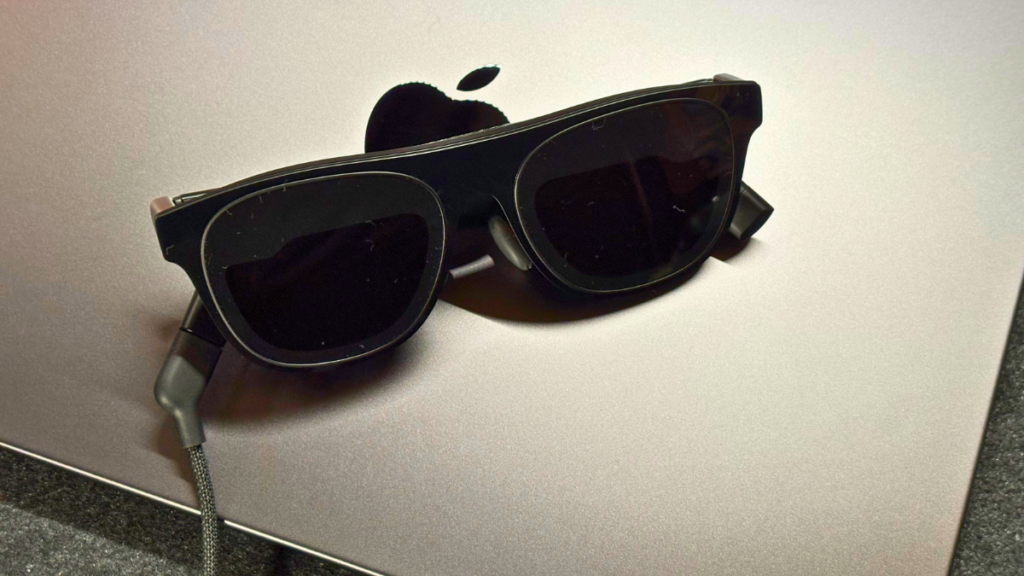
XREAL One Proを使い始めて、一番強く感じたのは 「画面に自分を合わせにいく時代が、ちょっと終わったかもしれない」 という感覚でした。
これまでは、
ディスプレイのある場所に座って、
ディスプレイの高さに合わせて姿勢を調整して、
その前に“構える”ようにして作業
という作業スタイルが当然でした。
でもXREALをかけると、画面のほうがこちらについてきてくれる。
ソファでも、デスクでも、カフェでも、新幹線でも、「自分のいる場所」がそのまま作業環境になる感覚があって、最初のうちはちょっとニヤニヤしてしまいました。
もちろん、完璧なデバイスではありません。
視力の問題は付きまとうし、インサートレンズ前提になりがちなところもある。
ケーブルの存在感もゼロにはならないし、USBポートをひとつ占有する制約もある。
「買ってすぐ、何も考えずに100点満点」というタイプではなく、視力補正や周辺機器を含めて、自分のスタイルにチューニングしていくタイプ のガジェットだと感じています。
それでもなお、「買ってよかった」と素直に思えるのは、得られるものがそれ以上だったからです。
外でも自宅と同じ感覚で作業できるようになったこと。
狭いテーブルでもウルトラワイドな作業領域がそのまま持ち出せること。
画面を覗き込まれる心配をせずに、資料やメモを遠慮なく開けるようになったこと。
そして、単純に 「この技術、すごいな……」と毎回ちょっと感動してしまうこと。
エンタメ用途でももちろん大活躍ですが、使い込むほどに 「これは作業用デバイスとしてもかなり本気で使えるな」 と感じる場面が増えていきました。
XREAL One Proがあれば、「ディスプレイの前に“座らされる”働き方」から、「自分のペースで、自分の姿勢のまま、画面を連れて歩く働き方」へ、少しだけシフトできる。
ARグラスが気になっていて、
- 外でもデスクトップ並みの作業スペースがほしい
- 移動時間やスキマ時間を、もう少し快適に使いたい
- エンタメも作業も、どちらもそれなりに楽しみたい
そんな人には、かなり刺さる一台だと思います。
この記事が、XREAL One Proを 「ただのエンタメガジェット」ではなく、“生活と作業をちょっと広げてくれる道具” としてイメージするきっかけになればうれしいです。
ポチップ
ポチップ
ポチップ
ポチップ