似たような価格帯、似たようなサイズ感。
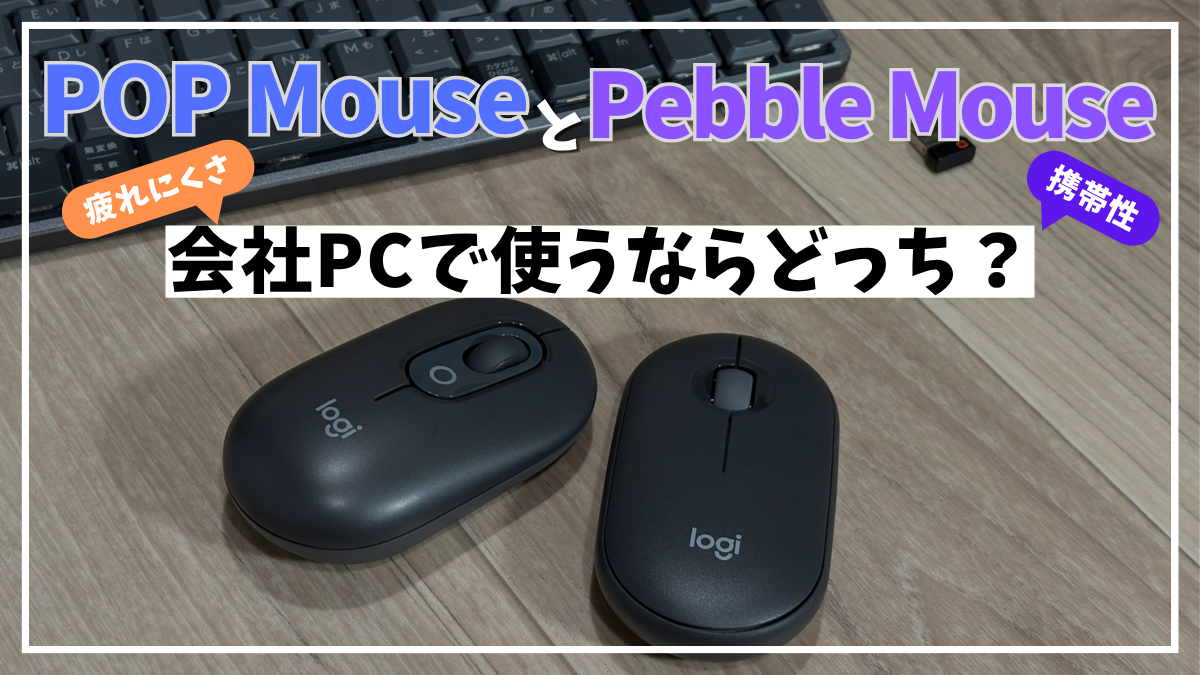
ロジクールのPOP MouseとPebble Mouse、店頭やサイトで見比べても「結局何が違うの?」となった人、多いんじゃないでしょうか。
僕自身、POP Mouseは以前iPadでの使用感をレビューしたことがあります。
あのときの結論は「使えるけど、めちゃくちゃ快適とは言いがたい」でした。
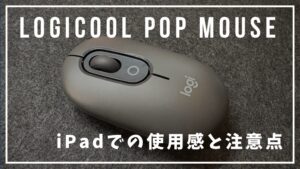
でも今は事情が変わっていて、案件で通っている会社支給のWindowsで毎日POP Mouseを使っています。
普段はMacを使っていますが会社のPCはWindows。
キー配列なども違うので操作に慣れないこともあり、使いやすいマウス・キーボードを持ち込んで使っています。
そういった仕事用デバイスの一つがPOP Mouseです。
その中で似たポジションのPebble Mouseも使ってみたところ、想像以上に違いがはっきりしてきました。
今回は「会社PCで使うなら」という視点で、この2機種を比較していきます。

 ポチップ
ポチップ
 ポチップ
ポチップ
POP MouseとPebble Mouse 2の基本スペック
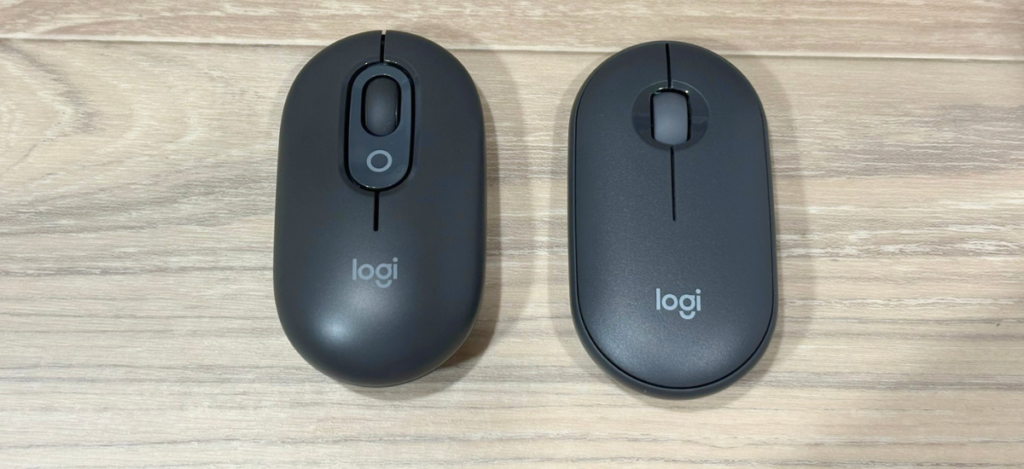
まずはざっくりと基本スペックから。
| 項目 | POP Mouse | Pebble Mouse 2 |
|---|---|---|
| 価格(ロジクール公式) | 4,950円 | 3,630円 |
| サイズ | 104.8×59.4×35.2mm | 106.7×58.7×26.62mm |
| 重量 | 82g | 53〜76g |
| ボタン数 | 4 | 3 |
| ホイール | SmartWheel(高速スクロール切替) | 通常ホイール |
| DPI | 1000〜4000 | 400〜4000 |
| カラー展開 | 6色 | 5色 |
こうして並べると、ボタン数もホイールの種類も結構違います。
でも実際に使ってみると、「あれ、なんか似てるな」と感じる瞬間がありました。
サイズ感も似ているし、同じグラファイトを選んでるってのもあるんでしょうけどねー。
共通点|静音性・電池・接続まわりはほぼ同じ
2つのマウスには共通点もあります。
- SilentTouch
クリック音を従来比90%以上軽減する静音技術、静かな場所でも気兼ねなく使える - 単3電池1本で最大24ヶ月
電池交換の頻度を気にしなくていいのはどちらも同じ - Bluetooth/Logi Bolt対応
Easy-Switchで最大3台のデバイスを切り替え可能
ちなみにLogi Bolt対応という点、地味に便利で、他のLogi Bolt対応デバイス(キーボードなど)と1本のレシーバーを共有できます。
このあたりはM575SPの記事でも少し触れているので、気になる方はそちらもどうぞ。
あと意外と見逃しがちなこと。
会社PCで使うなら、BluetoothよりLogi Boltのようなレシーバー接続の方が都合がいいこともあります。
会社のセキュリティ規定でBluetoothが制限されていてもレシーバーなら大丈夫だったり、遅延も少なかったりするのでいろいろ都合がいいですよ。
正直、ここまでは「まあ同じロジクールだし」という感じで、大きな驚きはありません。
違いが出てくるのはここからです。
結局、どこで差がつくのか
2つのマウスを実際に使ってわかった、POP MouseとPebble Mouseの違いを1つずつ見ていきます。
POP Mouseの強み、会社PCでは明暗が分かれる
POP MouseにはPebble Mouseにない機能が2つあります。
- カスタマイズ可能なボタン
- SmartWheel
これだけ見ると「POP MouseはPebble Mouseの上位互換では?」と思いますが、詳しく見てみましょ。
カスタマイズ可能なボタン
Logi Options+で機能を割り振れるボタンですが、Pebble Mouseはホイール押し込みのミドルクリックのみ、POP Mouseはミドルクリックと4個目のボタンがあります。
コピペや特定操作をボタン1つで実行できるので結構便利。
ですが会社PCだと業務外のアプリをインストールできないので、Logi Options+を使えません。
そうなるとWindows標準で使える「戻る」などの操作が割り振られる程度です。
ボタンが増えたという意味では無いよりはいいですが、劇的に生産性が上がるか、と言われると正直ビミョーですね。
SmartWheel
POP MouseはSmartWheel。
勢いよく回すと慣性で高速スクロール、通常時は精密操作という二段階の挙動です。
ビューンと回って気持ちよくスクロールします。
ソフト不要で、縦に長いExcelやWebページで大活躍します。
Pebble Mouseは普通のホイールで、特別な機構はありません。
長いスクロールはひたすらコリコリホイール回すことに。
この違いは大きいです。
つまり会社PCで使えるPOP Mouseの強みはSmartWheelだけ。
第4ボタンは思ったより活かせない、というのが本音です。
Pebble Mouseにしかない小さな安心|レシーバー収納
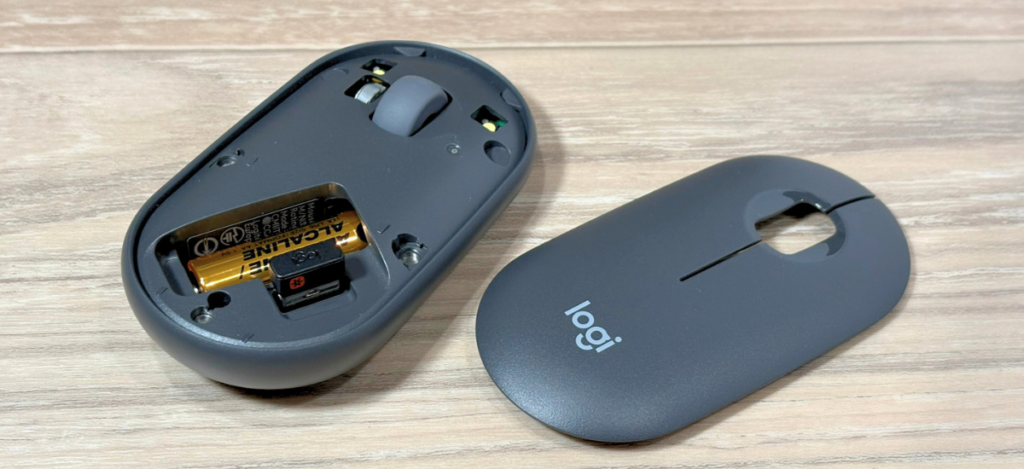
一方でPebble Mouseにも、地味だけど嬉しいポイントも。
実は電池カバー(上部のマグネット式カバー)を開けるとレシーバーの収納スペースがあるんです(USB-A形状のみ対応、USB-Cは非対応)。
POP Mouseは同じようにカバーを開けても、中は電池スペースだけ。
収納スロット自体がありません。
なのでレシーバーを使う場合、POP Mouseユーザーは本体とは別に管理する必要があります。
前述の通り仕事でBluetoothを使えない状況ではレシーバーが必須。
Pebble Mouseにはレシーバーの収納という実用的なメリットも上乗せされている形です。
ちなみに僕はiPadでも利用することからUSB-Cタイプのレシーバーを使っているのでこの収納スペースは使えず。
僕評価としては加点対象外でしたw
本当の決め手は「疲れにくさ」か「携帯性」か
結局何で選べばいいのか。
ここが今回一番伝えたいポイントです。
実際に両方を長時間使ってみて感じたのは、疲れ方が全然違うということでした。
手のひらに当たる位置がぽってり膨らんでいて、使うときは手のひらの真ん中で支えられる感じです。
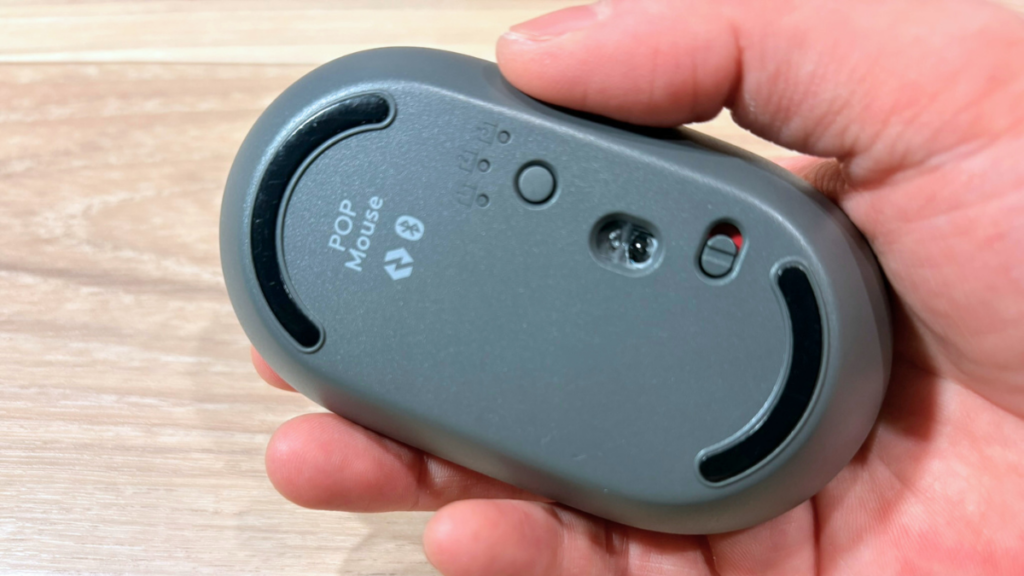
親指と小指でつまむ必要がないので指先に力を入れる必要もなく、手を添えるだけでマウスが一緒に動いてくれる。
だから長時間使っても疲れにくいんです。
これは強い
一方Pebble Mouseは横から見るとかなりフラットな形状でPOP Mouseのような膨らみもなく、どうしても親指と薬指or小指でつまむような操作感になります。
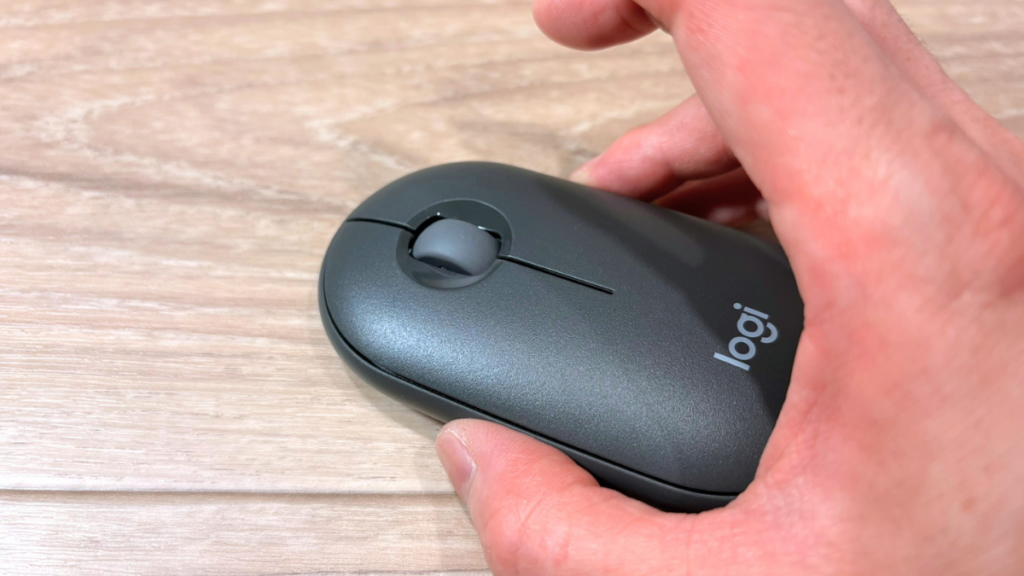
手のひらに追従するPOP Mouseと比べると、正直やや疲れやすい感じ。
長時間使った後は右手薬指・小指あたりが疲れているのを感じますね。
なんとなくApple Magic Mouseを使ったときのあの親指・薬指〜小指でつまむ感覚とその疲れ方が似てるかも。
ただしMagic Mouseは断面の角が立っていて挟みやすいのに対し、Pebble Mouseはラウンド形状なので、指先によりつまむ力が必要な感じですね。
ここで一つ、面白い発見も。
POP Mouseは見た目だと後ろがぽっこり膨らんでいるので、てっきり重心も後ろに偏っているんだろうと。
試しに指の上に乗せてバランスを取ってみたら、なんとPebble Mouseとほぼ同じ位置(中心よりわずかに後方)。
つまり前後の重量バランス、あんまり変わらないってこと。
ということは、あの膨らみは電池やセンサーを詰め込んだ結果の「仕方ない形」ではなく、握り心地のためにメーカーがあえて選んだ形なんだろうな、と推測。
もっと言うと、操作感を決めるのは「手とマウスの接点が重心にどれだけ近いか」であって、POP Mouseは手のひら、Pebble Mouseは指先寄りと接点の性質は違っても、それぞれの接点に重心を合わせて設計されているのかもしれません(ここはメーカーに確認したわけではない、僕の推測です)。
「手のひらに収まる」「手のひら全体で操作する感覚」という言い方も、あながち大げさじゃないのかも。
形状による2つの誤操作要因
使っていて気づいた、POP Mouseならではの弱点も2つほど紹介しておきます。
ホイールとボタンの干渉
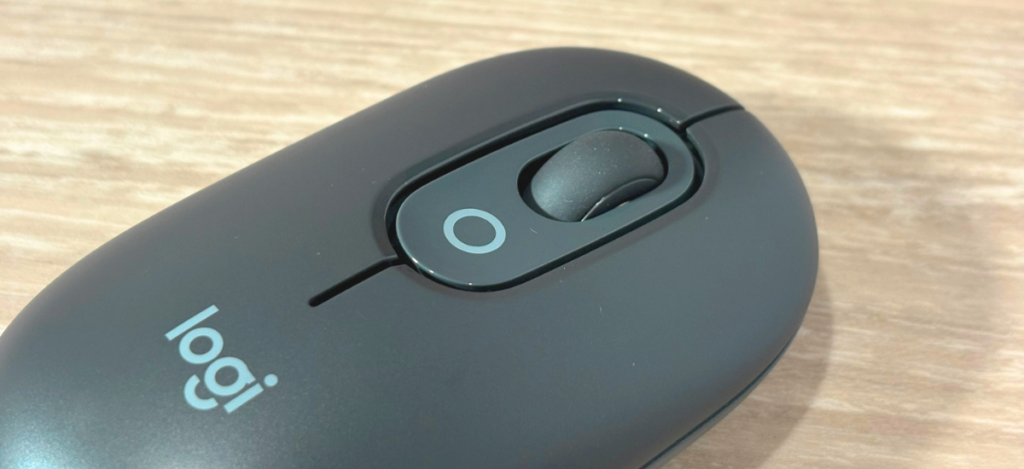
POP Mouseのレビューを見ていると、「ホイール操作時にスイッチとスクロール動作が重なることがある」という声がちらほらあります。
実際に操作しているとその理由に納得。
くだんの4個目のボタンは、ホイールのすぐ隣、同じ黒いベゼルの中に配置されているんです。
SmartWheelを弾くように回した勢いのまま指がホイールから離れて、隣のボタンに触れてしまう、というのが実際のところじゃないかと思っています。
これに関する詳しい情報は見つけられなかったので、あくまで僕の推測ですけどねー。
Pebble Mouseにはこの4個目のボタン自体が存在しないので、こういう干渉はそもそも起こりようがありません。
握るだけで誤クリックしやすい構造
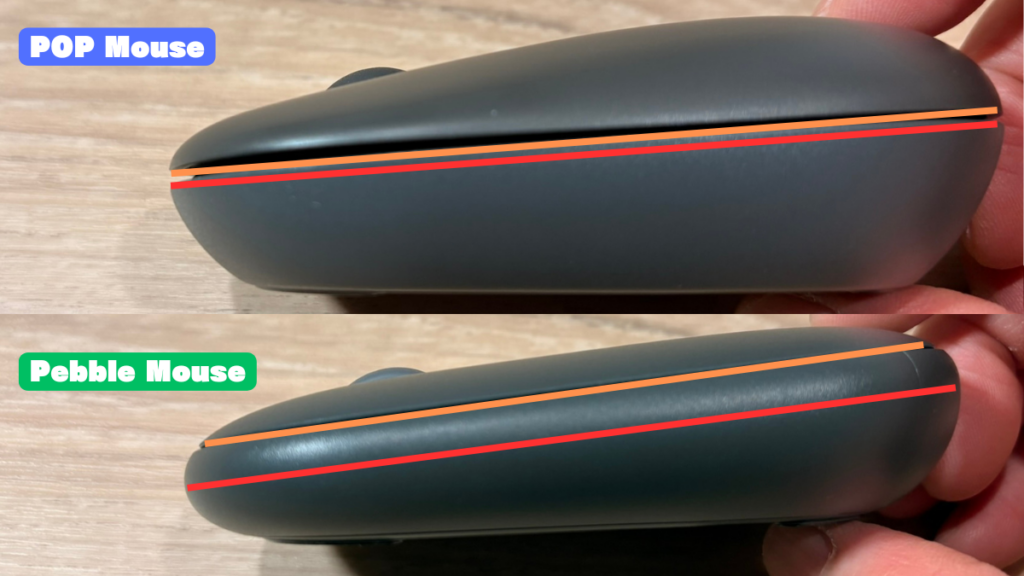
POP Mouseは、上部のクリック面(左右クリックのシェル)が本体の一番幅の広い部分、つまり外周とほぼ同じ位置まで達しています。
マウスを持つとき、指は本体の外周を支えることが多いですよね。
POP Mouseだと、その一般的な持ち方そのものがクリック面に力をかけてしまいやすいんです。
一方Pebble Mouseはクリック面が外周より内側にあるので、この手の誤操作は構造的に起こりにくくなっています。
ただし、これは持ち方次第で回避できます。
正直に言うと、僕自身はこの誤クリックを経験したことがありません。
理由は、指先でつまむのではなく、手のひらで重心付近を包み込むように持っているから。
感覚としては手のひらで転がしている感じ、と言えば伝わるでしょうか。
重心に近い位置を支えると力を入れずに済んで、マウスが素直に動いてくれます。
そして指先に力を入れないので、誤クリックも起きない、と。
逆に重心から離れた位置(指先)を持つと、てこの原理で余計な力が必要になって、指先でつまむ動作にもつながっていく。
これって、直前で紹介した「疲れにくさ」の話とまったく同じ構造なんです。
カラーも今は選びやすくなった
余談ですが、POP Mouseは今6色展開になっていて、グラファイト・グレージュ・オフホワイト・ローズ・イエロー・パープルから選べます。
実は以前は公式サイトに載っている派手なカラーリングが仕事用途には合わない気がして、選択肢から外していました。
でも数年前、ビジネスシーンでも使えそうな落ち着いた色(僕が選んだのはグラファイト)が出たタイミングで購入しています。
同じ理由でPOP Mouseを避けていた人、代わりにPebble Mouseを選んでいた人も、今は選択肢が広がっているので一度見てみる価値はあると思います。
ちなみにPebble Mouseは5色で、こちらは元々落ち着いたトーン中心の展開です。
こんな人におすすめ
会社で使うマウスとして見る場合のポイントはこんな感じ。
- SmartWheel / 通常ホイール
- 第4ボタンの有無(機能は限定的)
- レシーバー収納の有無(USB-A限定)
- 携帯性
- 形状による操作感
これらの違いを天秤にかけていけば、判断はしやすくなりそうですね。
- 長時間のPC作業で疲れにくさを重視する人、SmartWheelの縦スクロールに価値を感じる人
→ POP Mouse - 携帯性を重視して、鞄にすっきり収めたい人、機能差にあまりこだわらない人
→ Pebble Mouse
会社PCのようにLogi Options+が使えない環境だと、POP Mouseの優位点は実質「SmartWheel」と「疲れにくい形状」の2つに絞られます。
その2つに1,320円の差額を出す価値を感じるかどうか、というのがシンプルな判断基準になりそうです。
参考までに、僕の使い分けはこんな感じになりそうです。
- 会社PC(Windows)→POP Mouse(疲れにくい・SmartWheel便利)
- iPadと一緒に持ち出し→Pebble Mouse(携帯性・通常ホイールで影響なし)
以前の記事にあった使いにくさはSmartWheelによるものだと思うので、むしろPebble Mouseならシンプルで使いやすいかも、と思っています。
おわりに|機能で選べないなら、形状で選ぶ
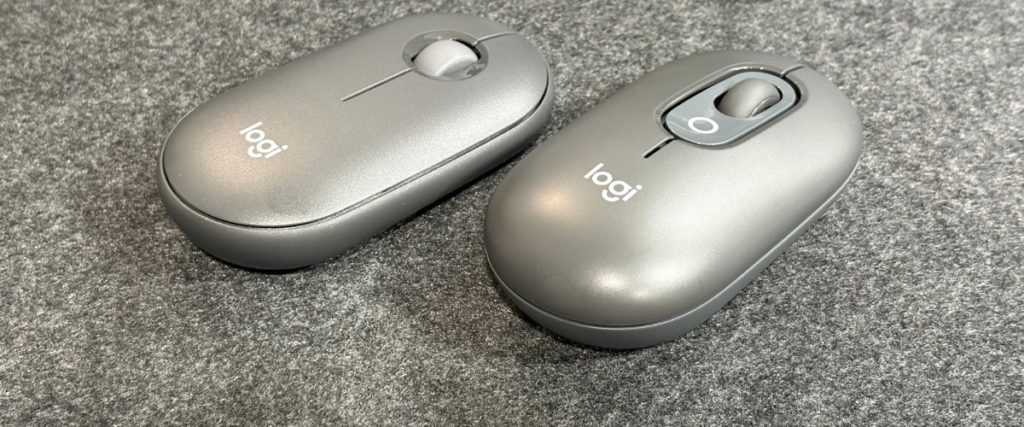
POP MouseとPebble Mouse、スペック表だけ見るとPOP Mouseの方が機能で勝っているように見えます。
でも会社PCのようにLogi Options+が使えない環境だと、その強みの多くは意味を持ちません。
だとすれば、選ぶ基準はシンプルにできます。
疲れにくさを取るか、携帯性を取るか。
ぶっちゃけどちらも「そこまで違和感のない、スタンダードなマウス」です。
同じ機種でも、使う環境や持ち方次第で印象はけっこう変わるものだな、というのが今回あらためて感じたことでもあります。
何より安心のロジクール製、コスパの良いマウスとして使いやすいと思っています。
この記事がマウス選びの参考になればうれしいです。
ポチップ
ポチップ