iPadを買って最初に悩むことといえば、たぶんこれ。
「周辺機器どうしよう…」
せっかく買うなら、できるだけ失敗したくない。
これ、ほんと人の性ですよね。
充電器やモバイルバッテリーならiPhoneやMacと共有できるので、とりあえず手元のやつでなんとかなります。
でもケースはそうはいきません。
iPad専用。
しかも形状・種類・特徴が千差万別。
普段から手に取るものだからこそ、ここはちゃんと選びたい。
ということでこの記事では、iPadケースを
- 機能(Apple Pencil/スタンド/スマートコネクタ…)
- 形状(ケース/カバー/ケース+フラップ/スリーブ/キーボード付き)
この2軸で整理して、おすすめ製品も一緒にまとめます。
まずは結論|おすすめの選び方
いきなり結論です。迷ったらここからでOK。
使い方別おすすめ
- とにかく軽くしたい:マグネット吸着のカバー系
- 落下が怖い:バンパー系のケース
- Apple Pencilをよく使う:収納・落下防止付き
- 動画・作業で立てる時間が長い:角度調整できるスタンド系
- Magic Keyboardを使う/使うかも:スマートコネクタ対応ケース
- iPad mini:手持ち運用多め → 軽さ重視・片手運用が便利
- 11インチ(Pro/Air/無印):作業用 → スタンド・キーボード連携の比重も高まる
- 13インチ(Pro/Air):でかい・重い → 据え置き利用になりやすい(人によっては手持ち運用しないかも)
はじめに「自分に必要な機能」を決めよう
iPadケースって、つい見た目で選びたくなるんですが……
先に“必要な機能”を決めると失敗しにくいです。
Apple Pencil対応
Apple Pencilを収納できたり、落下防止のタグが付いているものがあります。
ただし注意点がひとつ。
「収納できる=吸着充電できる」とは限らないということ。
よくあるのがこのパターン。
- 構造上、吸着位置の反対側にペンシルスロットがある
- ケースの縁が厚くて、吸着しても充電されない
あと、Apple Pencilに保護ケースを付けていると「そもそも入らない」も普通にあります。
その場合は、後述するように貼り付けタイプのペンホルダーで解決できることも多いです。
MagSafeアクセサリ対応
iPadはMagSafe充電には対応していませんが、ケース側が対応していると
- バンカーリング
- MagSafeスタンド
みたいなアクセサリが使えるようになるものもあります。
さらに、ケースに貼る シールタイプのMagSafeリングもあります(後付け派の味方)。
ただし、フラップタイプとは相性が悪いことが多いです。
iPadを使うときはフラップが背面に回り込むので、背面にMagSafeを付けても使ってる最中に活かせないことがあります。
オートスリープ対応
フラップを閉じるだけでiPadをロックする機能です。
これ、地味に効きます。
バッグの中で画面が点きっぱなしになってバッテリーが減る…あれを防げる。
仕組みは、フラップに内蔵されたマグネットで開閉を判断してます。
なので 非対応ケースでは使えない。ここは製品選びで要チェック。
スタンド機能
iPadを立てて使う機能。
スタンドの方式は大きく2つです。
- ケース内蔵のスタンドを引き出す
- フラップを折ってスタンドにする
用途によって「良いスタンド」が変わります。
- 縦/横どっちが多い?
- 高さが欲しい?
- 手書きの角度だけ付けばいい?
動画視聴が多い人は、ここが快適さに直結します。
スマートコネクタ
iPad Pro / Air の背面にあるやつです。
あと無印iPadにも側面にあるんです実は。
できることは大きく2つ。
- Magic Keyboardなどと接続
- 充電やデバイスへの給電
そして落とし穴。
ケースによっては スマートコネクタを塞いでしまうことがあります。
Magic Keyboardを使いたいのに、ケースのせいで接続できない。
このパターン、わりと悲しいので先に知っておくと安心です。
キーボード
Magic Keyboardみたいな“キーボード付きケース”も、本体保護という意味ではケースの一種として考えれるかと。
キーボードやトラックパッドがメインだけど、結果的に本体も守れるので、この記事でも紹介します。
いざケースを探しに|形状でざっくり整理
形状はざっくり5つに分けます。
- ケース(はめ込み)
- カバー(マグネット吸着)
- ケース+フラップ
- スリーブ
- キーボード付きカバー
それぞれの機能表記はこれで統一します。
- Pencil:Apple Pencilを収納できるか
- MagSafe:MagSafeアクセサリ(リング/スタンドなど)を取り付けられるか(充電は非対応)
- スリープ:フタの開閉でオートスリープ(自動ロック)に対応しているか
- スタンド:ケース単体で立てられるか(角度調整ができるか)
- スマートコネクタ:スマートコネクタ端子を塞がないか(Magic Keyboardなどが使えるか)
- 保護:iPad本体の保護力はあるか
✅:対応
❌:非対応
-:対象外(比較しにくい)
ケース|保護力に振り切るならこれ
iPadを“ガチッ”とはめ込むタイプ。
上下左右まで覆ってくれるので、落下時の衝撃を和らげるバンパー形状が多いです。
保護力は強い。
でも画面は守れないことが多いので、ガラスフィルムはほぼ必須。
そのかわり、裸運用より少し大きくはなります。
ESR iPadケース(シンプル保護)

 ポチップ
ポチップ
- 推しポイント:見た目と軽さがシンプルで使いやすい
- 注意点:スタンドやスリープなど”便利機能”は非搭載
- 合う人:余計な機能より”保護と軽さ”を重視する人
Apple Pencil ❌
MagSafe ❌
スリープ ❌
スタンド ❌
スマートコネクタ ❌
保護 ✅
ESR iPad miniケース(スタンド付き)
 ポチップ
ポチップ
- 推しポイント:シンプルさにスタンド機能をプラスした実用型
- 注意点:スタンドの向きによっては安定しにくく、手書き用途にはやや不向き
- 合う人:必要最低限の機能でコスパよく使いたい人
Apple Pencil ❌
MagSafe ❌
スリープ ❌
スタンド ✅
スマートコネクタ ❌
保護 ✅
Telaso iPad Airケース(MagSafeアクセサリ対応)
 ポチップ
ポチップ
- 推しポイント:MagSafeアクセサリが使える拡張性の高さ
- 注意点:MagSafe“充電”には非対応(あくまでアクセサリ取り付け用)
- 合う人:iPhoneのMagSafeアクセサリを流用したい人
Apple Pencil ❌
MagSafe ✅
スリープ ❌
スタンド ❌
スマートコネクタ ❌
保護 ✅
Deff iPad miniケース(アラミド極薄ケース)
 ポチップ
ポチップ
- 推しポイント:極薄(0.7mm)・超軽量(10g)で裸運用に近い感覚を保てる
- 注意点:素材がやや柔らかく、小傷は入りやすい
- 合う人:できるだけ本体デザインを活かしたい人
Apple Pencil ❌
MagSafe ❌
スリープ ❌
スタンド ❌
スマートコネクタ ❌
保護 ✅
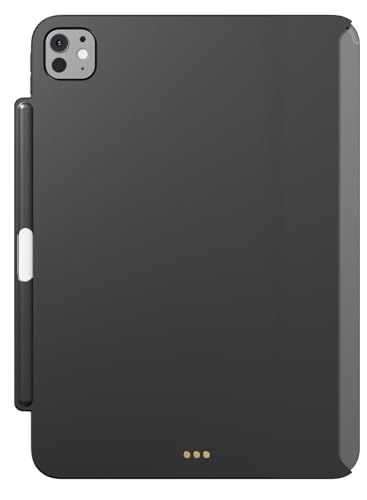
MagEasy スマートコネクタ対応iPad Airケース(Magic Keyboard併用)
 ポチップ
ポチップ
- 推し:スマートコネクタ対応でMagic Keyboardと併用可能
- 注意:単体だと側面片方むき出しで不安
- 合う:マグネット吸着カバーだと側面の保護力が不安な人、Magic Keyboardを使う人
Apple Pencil ❌
MagSafe ❌
スリープ ❌
スタンド ❌
スマートコネクタ ✅
保護 ✅(一部保護なし)
ちなみにApple Pencil収納モデルもあります。
 ポチップ
ポチップ
Timecity iPad Airケース(現場向け・保護力◎)
 ポチップ
ポチップ
- 推しポイント:衝撃耐性が高く、屋外や現場でも安心して使える
- 注意点:保護力重視のぶんサイズ感は大きめ
- 合う人:落下リスクが高い環境で使う人
Apple Pencil ✅
MagSafe ❌
スリープ ❌
スタンド ✅
スマートコネクタ ❌
保護 ✅
カバー|軽さと着脱の手軽さならこれ
背面のマグネットに吸着させるタイプ。
画面と背面は守れるけど、側面は覆われないので落下はちょっと心配。
でも、軽い。薄い。外しやすい。
ここが刺さる人はかなり多いと思います。
Apple Smart Folio
 ポチップ
ポチップ
- 推しポイント:純正ならではのフィット感と着脱のしやすさ、まさにこれが基準
- 注意点:価格は高めで、側面保護はなし
- 合う人:Apple純正の完成度を重視する人
Apple Pencil ❌
MagSafe ❌
スリープ ✅
スタンド ✅
スマートコネクタ ❌
保護 ✅
ESR iPadケース(Smart FolioにApple Pencilホルダーを追加)
 ポチップ
ポチップ
- 推しポイント:純正に近い使い勝手+Pencilホルダー付きの高コスパモデル、種類も豊富
- 注意点:側面は保護されない
- 合う人:純正は高いけど質は妥協したくない人
Apple Pencil ✅
MagSafe ❌
スリープ ✅
スタンド ✅
スマートコネクタ ❌
保護 ✅
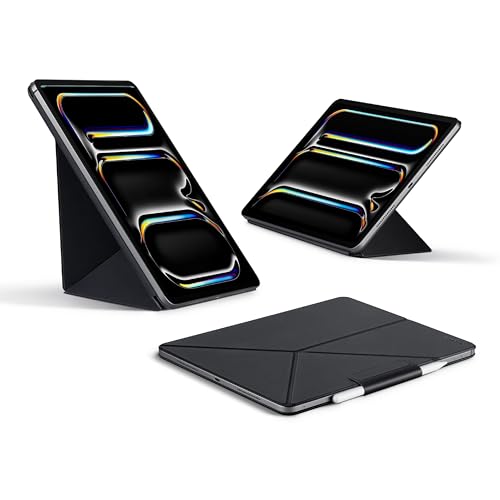
PITAKA iPadケース(縦置きOK)
 ポチップ
ポチップ
- 推しポイント:縦置き対応などスタンドバリエーションが豊富
- 注意点:すべての変形を使いこなせるとは限らない
- 合う人:さまざまなシーンでiPadを活用する人
Apple Pencil ✅
MagSafe ❌
スリープ ✅
スタンド ✅
スマートコネクタ ❌
保護 ✅
MOFT Dynamic Folio(スタンド特化)
 ポチップ
ポチップ
- 推しポイント:20パターン以上のスタイルで角度・高さの自由度が高く、スタンド性能はトップクラス
- 注意点:機能が多く、最終的には使う形が固定されがち
- 合う人:スタンドの安定感や高さにこだわりたい人
Apple Pencil ❌
MagSafe ❌
スリープ ✅
スタンド ✅
スマートコネクタ ❌
保護 ✅
ケース+フラップ|「全部ほしい」を叶える枠
側面+背面保護と画面保護を両立するタイプ。
“はめ込み”と“カバー”のいいとこ取りです。
- 本体の傷を防ぐ
- 画面もフラップで保護
ただ、弱点もどっちも乗ってきます。
- 裸運用より大きくなる
- フラップが邪魔になることがある
フラップをマグネットで取り外せるタイプもあります(これ便利)。
ESR iPadケース(フラップ着脱)
 ポチップ
ポチップ
- 推しポイント:自宅と外出でスタイルを切り替えられる柔軟さ、フラップはマグネットで脱着可能
- 注意点:取り外したフラップの管理がやや面倒
- 合う人:家では軽く、外ではしっかり守りたい人
Apple Pencil ❌
MagSafe ❌
スリープ ✅
スタンド ✅
スマートコネクタ ❌
保護 ✅
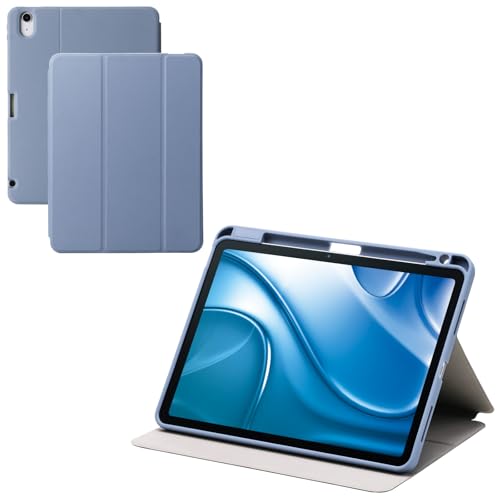
ELECOM iPadケース(無難に全部入り)
 ポチップ
ポチップ
- 推しポイント:基本機能をバランスよく備えた無難な構成
- 注意点:サイズ感はやや大きめでデザインは控えめ、面白さは少ない
- 合う人:まず失敗しない定番モデルを選びたい人
Apple Pencil ✅
MagSafe ❌
スリープ ✅
スタンド ✅
スマートコネクタ ❌
保護 ✅
ESR iPadケース(背面スタンド付き)
 ポチップ
ポチップ
- 推し:フラップを折らず背面スタンドを使うので力をかけてもたわまずに安定し、角度も調整可能
- 注意:背面がややゴツくなり若干重い、手持ち時は好みが分かれる
- 合う:スタンド利用を前提に使う人
Apple Pencil ✅
MagSafe ❌
スリープ ✅
スタンド ✅
スマートコネクタ ❌
保護 ✅
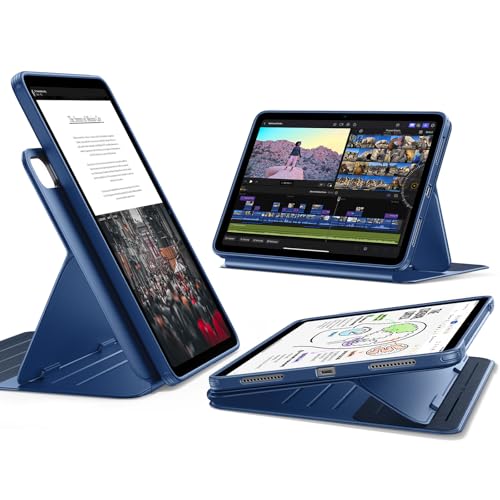
ESR iPadケース(ケース+カバー)
 ポチップ
ポチップ
- 推しポイント:角度調整の幅が広く、ケース+カバーのいいとこ取り
- 注意点:厚みが出やすく、Pencil収納時は充電不可(側面ではなく背面収納)
- 合う人:1つで多機能を完結させたい人
Apple Pencil ✅
MagSafe ❌
スリープ ✅
スタンド ✅
スマートコネクタ ❌
保護 ✅
スリーブ|買い替えても使える「持ち運び専用」
本体に付けるんじゃなくて、袋に入れるタイプ。
iPadを買い替えても使えるのが強み。
保護力は高い(クッション入りなど)けど、落とすのは“使ってるとき”なんですよね。
スリーブから出してるときは守れない。
あと、地味に「取り出す手間」があります。
ただし運用次第ではハマります。
家の中は裸+持ち運びだけスリーブ、これ好きな人います。
Dulton(封筒デザイン)
 ポチップ
ポチップ
- 推しポイント:封筒デザインがおしゃれで存在感がある、内側はクッション、ベルクロ開閉
- 注意点:素材の経年変化やベルクロの毛羽立ちは出やすい
- 合う人:デザイン重視で持ち運びたい人、アメリカっぽいのが好きな人
Apple Pencil ❌
MagSafe ❌
スリープ ❌
スタンド ❌
スマートコネクタ ❌
保護 ✅
HAKUBA(封筒×マグネット)
 ポチップ
ポチップ
- 推しポイント:デザインと実用性のバランスが良いエンベロープ型、マグネット開閉、サイズ展開豊富
- 注意点:こちらも素材の経年変化はある(味が出てくる)
- 合う人:見た目も機能も両立したい人
Apple Pencil ❌
MagSafe ❌
スリープ ❌
スタンド ❌
スマートコネクタ ❌
保護 ✅
aso Layer Pouch 2
 ポチップ
ポチップ
- 推しポイント:210gと軽量、仕切り構造が優秀で形を崩さずスマートに持ち運べる
- 注意点:価格はやや高め
- 合う人:iPadとアクセサリをまとめて収納したい人
Apple Pencil ✅
MagSafe ❌
スリープ ❌
スタンド ❌
スマートコネクタ ❌
保護 ✅
無印良品 タブレットケース
 ポチップ
ポチップ
- 推しポイント:手に取りやすい価格とシンプルデザイン、マグネット開閉
- 注意点:紙素材なので水濡れには弱い、タイトで出し入れしにくいことも
- 合う人:まずは気軽にスリーブを試したい人
Apple Pencil ❌
MagSafe ❌
スリープ ❌
スタンド ❌
スマートコネクタ ❌
保護 ✅
キーボード付きカバー|作業を本気にするなら
本体保護と、キーボード/トラックパッドを両立するタイプ。
便利だけど価格は高め。
安いのもあるけど、当たり外れもあります。
あと、iPadは守れますがキーボードは擦り傷などがついていきます。
仕方ないと割り切るか、さらにスリーブなどを用意するかは人それぞれですね。
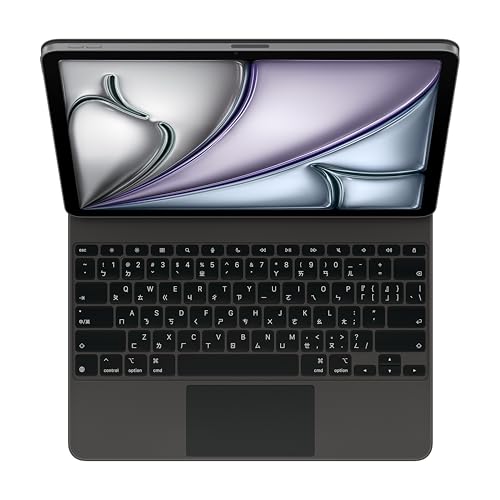
Apple Magic Keyboard / Magic Keyboard Folio
 ポチップ
ポチップ
 ポチップ
ポチップ
 ポチップ
ポチップ
- 推しポイント:トラックパッドと打鍵感の完成度はやはり純正
- 注意点:価格は高めだからMagic Keyboard自体も保護したくなる、本体込みだと重量も増える
- 合う人:iPadでしっかりテキスト入力する人
Apple Pencil ❌
MagSafe ❌
スリープ ✅
スタンド ✅
スマートコネクタ –
保護 ✅
ロジクール Combo Touch
 ポチップ
ポチップ
 ポチップ
ポチップ
- 推しポイント:スマートコネクタ接続で安定、キーボード分離も可能
- 注意点:ケース一体型なので少しかさばる
- 合う人:純正以外で安定感を求める人
Apple Pencil ❌
MagSafe ❌
スリープ ✅
スタンド ✅
スマートコネクタ –
保護 ✅
Bettdow スマートキーボードケース
 ポチップ
ポチップ
- 推し:スマートコネクタ接続で価格は抑えめ
- 注意:日本語配列がやや特殊で慣れが必要
- 合う:予算を抑えてキーボード環境を整えたい人
Apple Pencil ❌
MagSafe ❌
スリープ ✅
スタンド ✅
スマートコネクタ –
保護 ✅
迷ったときは|“普段の使い方”で決めると失敗しにくい
最後に、いちばん効く判断基準。
迷ったら「手持ち多め」か「据え置き多め」か。
- 手持ち多め → 軽さ/フラップの邪魔さが重要
- 据え置き多め → スタンド安定性/キーボード連携が重要
これだけでも、候補が一気に絞れますよ。
迷った時の参考にどうぞ。
買って後悔する落とし穴|ここだけは先に知っておくと安心
すでに少し触れていますが、改めて見落としがちなポイントをまとめます。
- Apple Pencilを収納できても、吸着充電できないケースがある
(ケースの厚みや収納位置の問題) - iPadはMagSafe充電に非対応
(ケースのMagSafeは“アクセサリ取り付け用”と思っておく) - フラップは片手持ちだと邪魔になることがある/折ったまま手書きするとたわむことがある
- ケースによってスマートコネクタが塞がれる
(Magic Keyboardと併用できないので注意)
買った後に後悔しないように、ここだけは押さえておきましょう!
僕のカバー|実際の運用(iPad mini / iPad Air)
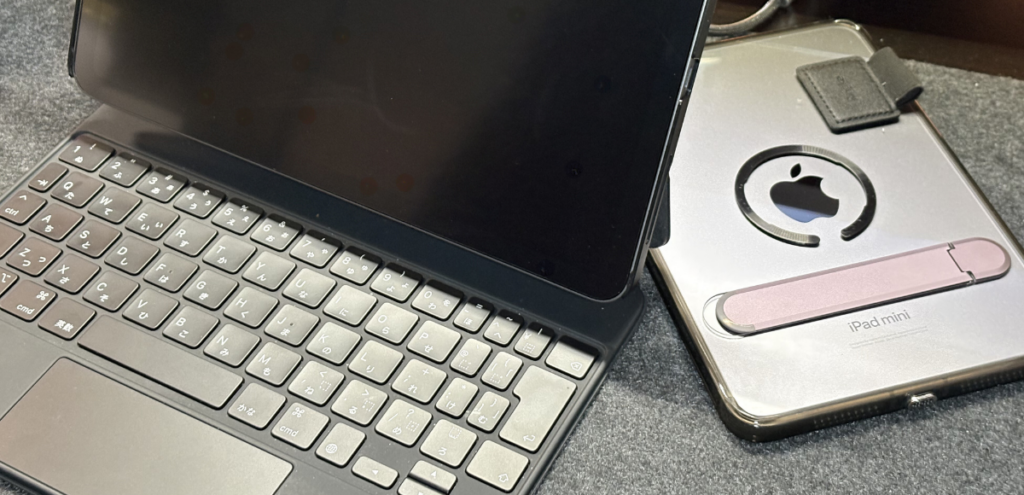
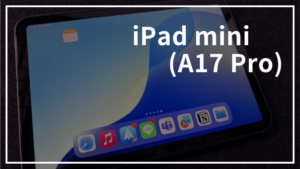
僕は iPad mini(A17 Pro)と iPad Air(M2)を使っています。
そしてそれぞれ使い方が違うのでケースも分けています。
iPad mini(A17 Pro)
せっかくコンパクトなiPad mini、「手軽に日常使い」が一番の価値。
だから、手持ちのしやすさと保護力を優先しています。
ケースはESRのスタンド付きケースをチョイス。
 ポチップ
ポチップ
本体サイズを大きく変えずに本体保護しつつ、動画視聴などではスタンドを出して角度調整。
画面保護はESRのガラスフィルム。
 ポチップ
ポチップ
当初はペーパーライクフィルムを使っていたのですが、画面保護や動画の見やすさを考えて貼り替えました。
背面にESRのMagSafeリングシールを貼り付けて、バンカーリングやMOFTのMagSafeスタンドなどを使えるように機能拡張。
 ポチップ
ポチップ
これにより取り回しのしやすさと落下防止を両立です。
画面を持たずに取り回せるの、安心感も相まって楽ですよー♪
最後にApple Pencil落下防止のため背面にRingkeのペンホルダーを貼り付けて完成。
 ポチップ
ポチップ
この組み合わせで、iPad miniをサッと片手で使えるようにしています。
iPad Air(M2)
僕のiPad Airの使い方は大きく2パターン。
- テキスト入力
- Apple Pencilで手書き
スタイルを切り替えたいので、本当はマグネット吸着のカバーが理想です。
でも側面むき出しが心配なので、まずはカバーでもそのまま使えるMagEasyのケースを装着しています。
ポチップ
このケースはスマートコネクタにも対応しているのでMagic Keyboardを使うときも外さずにそのまま使えます。
側面の一部がむき出しになっていますが、カバー装着時の折り側になるので問題なしと判断。
そしてこのケースをベースに、使い方によって組み合わせを変えていきます。
テキスト入力時は手元にキーボードがあるときはESRのカバーを組み合わせ。
ポチップ
リーズナブルで押さえるべきポイントをしっかり押さえたカバーなのでお気に入りです。
でも最近MOFTのダイナミックフォリオもいーなーと考え中。
 ポチップ
ポチップ
iPad Airだけで使うときはMagic Keyboardを装着します。
ポチップ
僕が使っているのはモデルチェンジ前のものですが問題なく使用可能です。
使い慣れたキーボードの方が打ちやすいですが、サッと取り出して手軽にタイピングするにはこっちの方が使いやすいです。
手書きの時は上記のESRカバーを折って低い角度にするか、BoYataのスタンドを低くして描きやすい角度にしています。
 ポチップ
ポチップ
もちろん自宅などでの据え置き限定になりますが、折りたたみカバーと違ってたわまずしっかり安定しているので手書きのしやすさは抜群です。
試行錯誤の末、今はこの組み合わせに落ち着きました。
いつか手放す可能性もあるので、できるだけ本体に傷は付けたくない…という気持ちもあってこんな構成になりました。
iPadのカバー選びの一例として参考にしていただければ幸いです。
おわりに|ケースは“正解探し”より“最適化”がしっくりくる
iPadの使い方って、人によって全然違います。
そして同じ人でも、時間が経つと使い方が変わっていきます。
だからケース選びも、「これが正解!」というより
- どんな使い方をしたいか
- どんな機能が必要か
ここから逆算して、いろんな製品を見てみるのが一番だと思っています。
もちろん、買ってみたけど「なんか違う…」ってなることもあります。
でもそれ、失敗というより“今の使い方に合わなかっただけ”かもしれません。
使い方が変わったときに、昔のケースが急にハマることも普通にあります。
そのまま使うのもアリだし、僕のiPad miniみたいにカスタマイズして育てるのもアリ。
この記事が、あなたのiPadケース選びの参考になれば嬉しいです。