
前回は、写真を撮るタイミングでアルバムへ振り分けるiPhoneショートカットを紹介しました。
「あとで整理しよう」と思ってカメラロールに溜め込むのではなく、撮った時点で保存先を決めてしまうという内容です。
詳しくはこちらの記事をご覧ください。

これを使うと、レシート・メモ写真・一時的に保存しておきたい画像みたいな、そのうち消す写真が“一時保管アルバム”にまとまっていくようになります。
ここまでできると、やることはかなりシンプルです。
あとは定期的に消すだけ。
……なんですが、毎月とか毎週とか、わざわざ自分で見返して削除するのって正直面倒ですよね。
忙しいと後回しになりますし、気づけばまた写真が溜まっていきます。
そこで今回は、不要写真を自動で削除するiPhoneショートカットを作っていきます。
- 一時保管アルバムの写真を一定期間後に削除
- 通知をタップするだけで実行
- 写真整理の手間をかなり減らせる
そんな内容です。
前回の「保存編」とあわせて使えば、撮る → 一時保管 → 定期削除 までかなりラクになります。
不要写真の削除はショートカットと相性がいい
不要写真を削除する準備、実は前回の記事の時点でかなり終わっています。
不要写真はすでにアルバムへ集まっている
前回のショートカットを使っていると、不要になりそうな写真は自然と「一時保管アルバム」に集まっていきます。
例えばこんな写真。
- レシート
- メモ代わりのスクショ
- 一時的に保存した画像
- SNSで送るために撮った写真
- あとで確認する用の写真
こういう“そのうち消す写真”って、意外と多いんですよねー。
でも逆に言うと、削除対象が最初から1カ所にまとまっているので、かなり扱いやすい状態とも言えます。
つまり、どの写真を消すか探す必要がほとんどありません。
後は、そのアルバムの写真を定期的に整理していけばOKです。
人が削除するときの判断はパターン化できる
写真を削除するときって、実はそこまで複雑な判断をしていません。
- この写真、もう役割終わった?
- 今後また見る?
- 撮ってからどれくらい経った?
大体こんな感じで判断していると思います。
例えば、
- レシート
→「明細確認できたしもういらないかな」 - ネタ画像
→もう使わないし消していいか
となることが多いはずです。
逆に、本当に必要な写真って、そもそも「一時保管アルバム」に置きっぱなしにならないんですよね。
必要なら別アルバムへ移したり、お気に入りに入れたり、そのまま残したりするはずです。
つまりアルバム+期間で自動化できる
ここまで整理すると、ルールはかなりシンプルです。
- 削除対象は「一時保管アルバム」
- 削除タイミングは「◯ヶ月前以前」
これだけ。
つまり、「特定アルバムの古い写真を削除する」という形にできれば、ショートカットでも十分自動化できます。
ただし完全自動削除はできない
不要写真を削除する仕組み自体は、ショートカットでかなりシンプルに作れます。
ただ、ここで1つ注意点があります。
iPhoneショートカットでは、写真削除を完全自動で実行することはできません。
削除系処理はオートメーション完全実行不可
これはApple側の仕様なのでどうしようもありません。
写真削除のような、データ削除や取り返しがつかない操作については、完全自動実行が制限されています。
「毎日深夜に勝手に写真削除」みたいな動きはできません。
最初は少し不便にも感じるんですが、正直これは仕方ない部分。
もし誤作動した時、かなり危険ですからねー。
通知から実行する形なら定期運用できる
とはいえ、実際の運用ではそこまで困りません。
例えば、
- 毎月1日
- 毎週日曜
- 毎日夜
みたいなタイミングでオートメーションを設定し、削除ショートカット実行の通知を出すことはできます。
そして、その通知をタップすると削除ショートカットを実行できます。
つまりイメージとしては、
- 通知
- タップ
- 削除対象確認
- 削除実行
という流れです。
完全放置ではないですが、“削除を思い出す”必要がなくなるだけでもかなりラクになりますよ。
写真自動削除ショートカットを作る
では、いよいよ今回のメインになる削除ショートカットの説明です。
処理内容としてはかなりシンプル。
- 削除対象写真を探す
- 件数を確認する
- 内容を確認する
- 削除する
たったこれだけです。
ただ、実際にやっていることはかなり実用的で、一度作ってしまうと写真管理がかなりラクになります。
このショートカットの役割
まずは、ショートカット全体の流れをざっくり整理しておきます。
- 対象アルバムを確認
- 古い写真を検索
- 削除対象を表示
- 削除確認
- 削除実行
やっていることは本当にこれだけです。
ただ、「アルバム」と「期間」を組み合わせることで、かなり自然に不要写真を整理できるようになります。
準備するもの
今回使うのは以下の2つです。
- 削除対象アルバム
- 保存期間
例えば、
アルバム:一時保管
保存期間:2か月
のような形なら、「一時保管アルバムの中にある、2か月より前の写真」を削除対象にします。
この辺りは、自分の使い方に合わせて調整してOKです。
レシピ
それでは、実際にショートカットを作っていきます。
今回のショートカットは、
- 削除対象アルバムを設定
- 削除基準日を計算
- 条件に合う写真を検索
- 確認して削除
という流れで動きます。
全体の流れはこんな感じ。
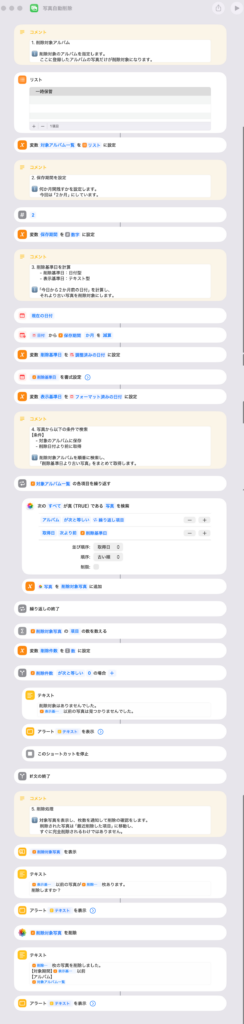
難しそう…と思った人、ちょっと待ってください!
ぱっと見は長くて複雑そうですが、実は簡単なものの組み合わせですし、順番に作り込んでいけば難しくありませんよ。
ダウンロードリンクも用意していますので、とりあえず使いたい人はそちらから使ってみてください♪
それでは行ってみましょう!
まずは、「写真」アプリで削除対象になるアルバム名を設定します。
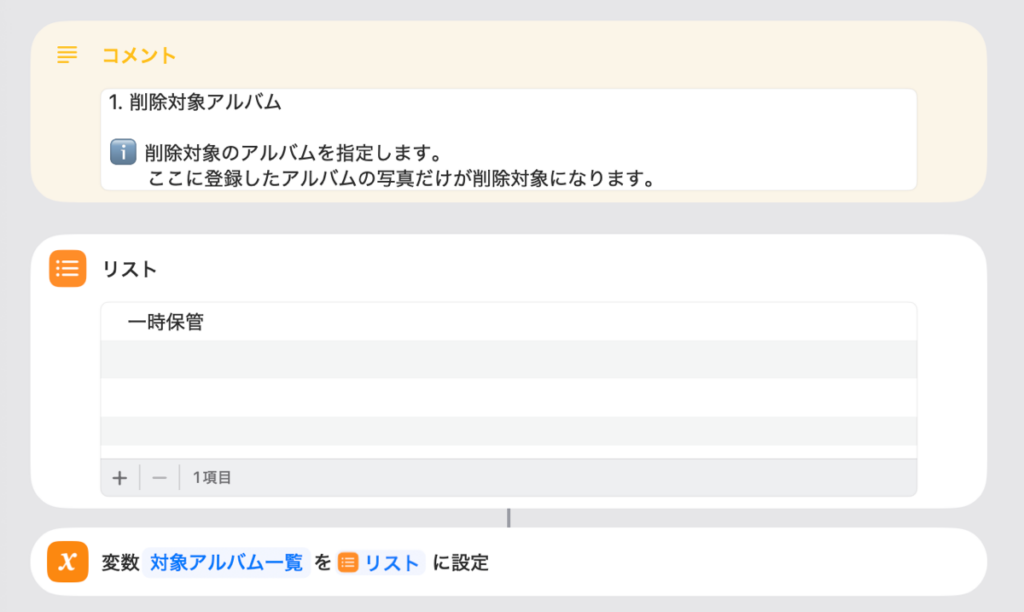
今回は以前の記事で「とりま保存」ショートカットを作った時に用意したアルバム「一時保管」を使います。
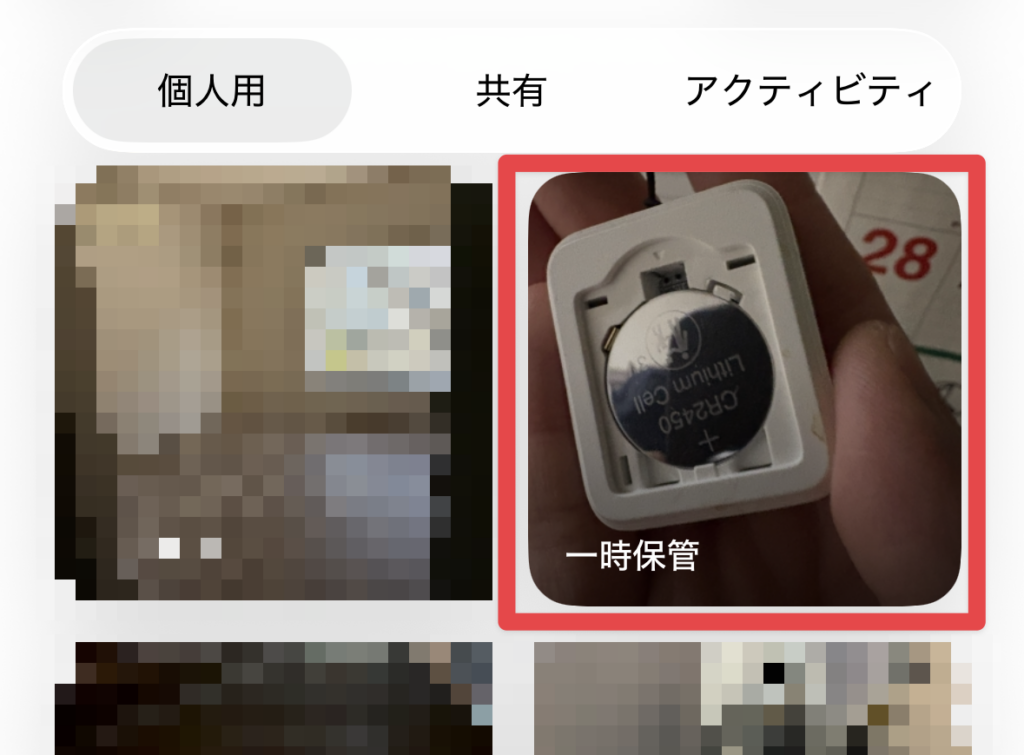
これは元々すぐに消す写真を溜めておくアルバムなので自動で削除するにはちょうどいいです。
もちろん他のアルバムでもOKですし、複数アルバムを使いたい時はそちらもリストに追加してください。
他にも、
- レシート
- 買い物リスト
- あとで見る
なんかも自動で消すにはちょうど良さそうですねー。
この辺りは自分の運用に合わせて調整してください。
次に、「どれくらい前の写真を削除するか」を設定します。
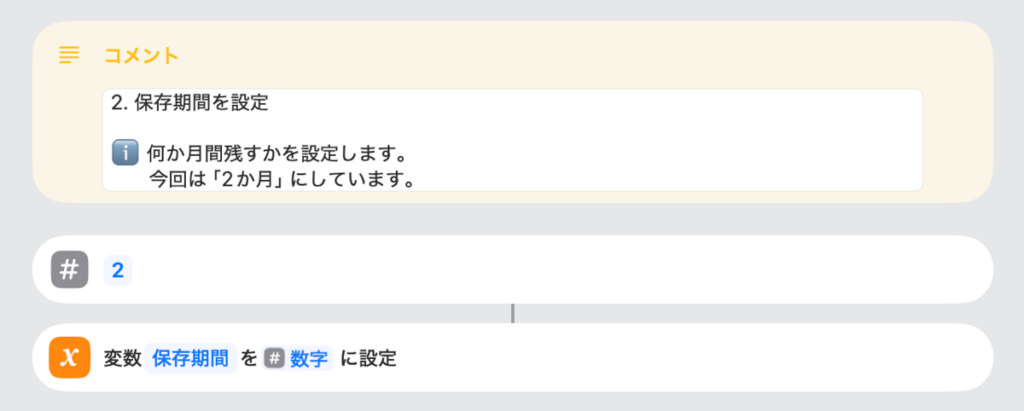
例えば、「2」と設定すれば「2ヶ月より前の写真」が削除対象になります。
ここはかなり重要で、
- 短すぎる → 必要写真まで消しやすい
- 長すぎる → 写真が溜まりやすい
ので、自分に合う期間を探すのがおすすめです。
個人的には、
- 1〜2か月 → 回転重視
- 3か月前後 → 安全寄り
くらいが使いやすい印象ですねー。
例えばクレジットカードのレシートなら、明細との照合を考えて大体2ヶ月で設定しておけば良いかと思います。
現在の日付から保存期間を引いて、「削除基準日」を作ります。
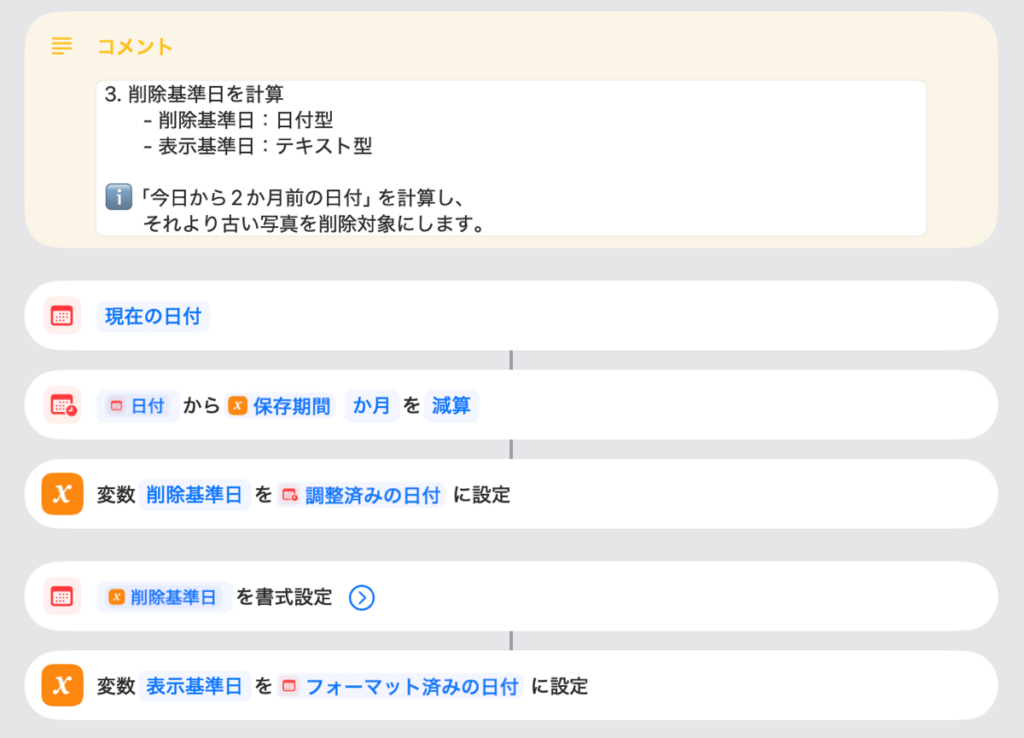
例えば、
今日:7月1日
保存期間:2か月
なら、
5月1日以前
の写真が削除対象になるわけです。
この基準日を使って、古い写真を検索していきます。
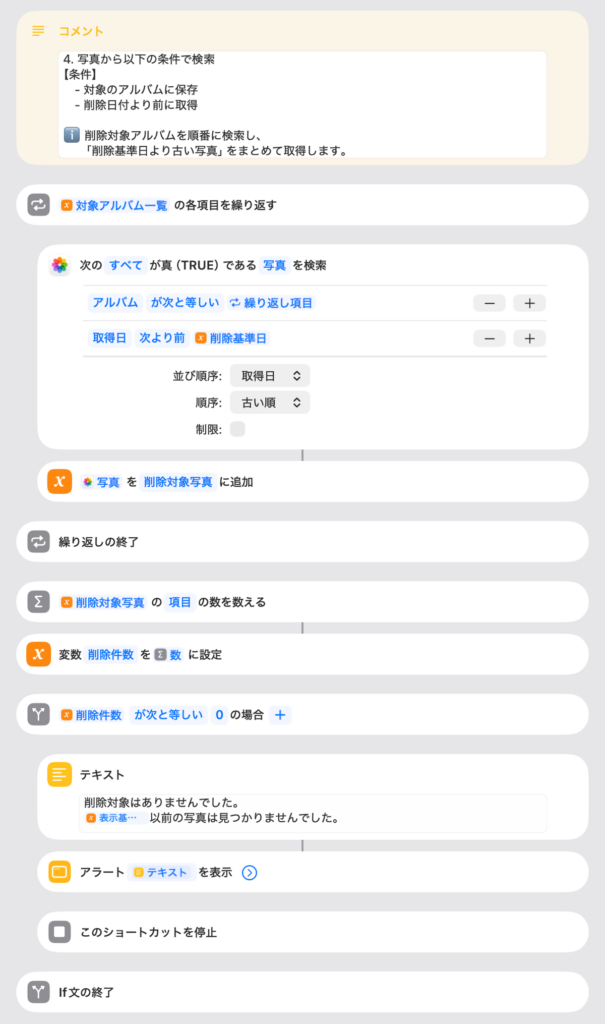
ここがショートカットの中心部分です。
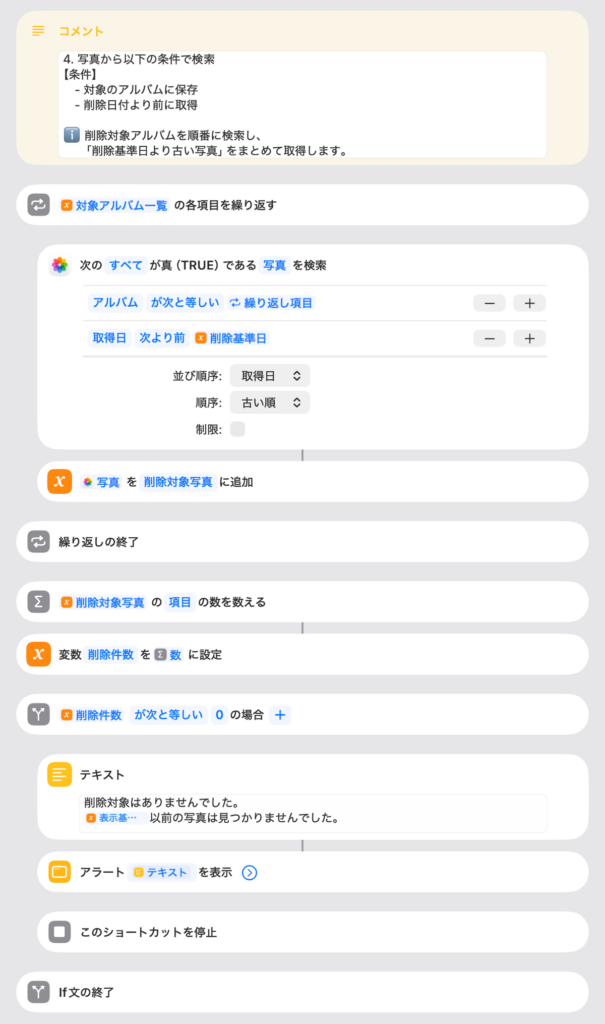
検索条件はシンプルで、
- 対象アルバムに入っている
- 削除基準日より前
この2つです。
つまり、「一時保管アルバムの中にある古い写真」を探しているイメージですね。
検索した写真は、削除対象リストとしてまとめておきます。
削除する写真がない時は、メッセージを表示してここで終了します。
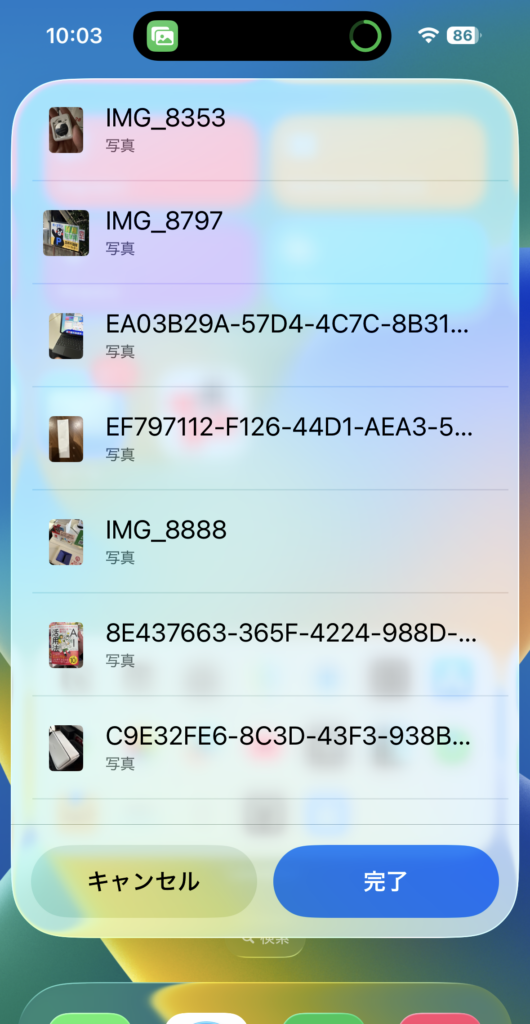
最後に、検索した写真を確認して削除します。
まずは削除対象を一覧表示。
ちなみにこの一覧画面で写真をタップすれば大きく表示されるので、詳細を確認することも可能です。
その後、
◯枚の写真があります
削除しますか?
という形で確認を出します。
問題なければ、そのまま削除。
やっぱり残したい、という時は削除しないこともOK。
写真アプリで自動削除するアルバムから残したい写真を移動するだけです。
削除後は結果も表示するので、
- 何枚削除したか
- どの条件で削除したか
も確認できます。
完全自動ではありませんが実行するだけでいいので同じ条件で写真を整理してくれて、「どの写真を消そうかな…」と毎回考える必要がなくなるので、かなりラクになります。
実際にどうなるか
実際の動きはかなりシンプルです。
例えば、毎月1日に実行する場合、
通知
↓
タップ
↓
削除対象を表示
↓
削除確認
↓
削除
という流れで進みます。
削除対象は一覧で表示されるので、「変な写真が混ざってないかな?」くらいの感覚で軽く確認すればOKです。
問題なければ、そのまま削除。
逆に、
- まだ残したい写真がある
- 間違えて保存していた
みたいな場合は、ここで気づけます。
なので、完全自動ではないんですが、“確認付き自動削除”くらいの感覚で使えます。
個人的には、このくらいのバランスの方が安心して使いやすいと感じています。
写真のピックアップは自動化し、実行は任意のタイミングくらいが間違って消すこともないし、手軽に扱いやすいです。
下のボタンからダウンロードできるので、気になる方はぜひ試してみてください。
写真定期削除ショートカットを作る
ここまでで、「不要写真を削除するショートカット」は完成しました。
ただ、これだけだと結局、「そういえば削除しないとな…」と思い出して実行する必要があります。
うっかり忘れていてはこれまでと同じですし、せっかくなら定期的に削除できるように環境を整えたい。
そこで次は、定期的に実行通知を出すためのショートカットを作ります。
このショートカットの役割
やる事はかなりシンプル。
たったこれだけ。
削除処理そのものは、先ほど作ったショートカット側で行います。
つまり今回は、
- 削除処理担当
- 定期実行担当
を分けているイメージです。
レシピ
作り方もかなりシンプルです。
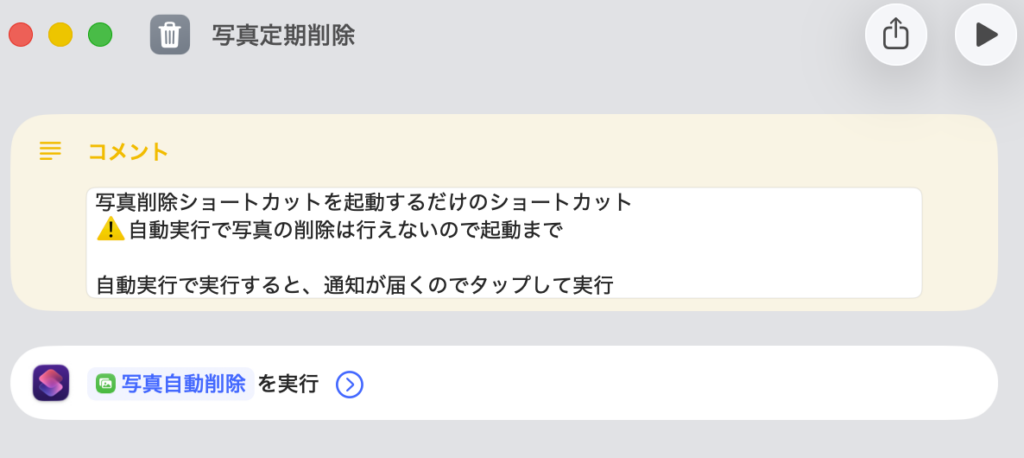
追加するアクションは、「ショートカットを実行」だけ。
そして、実行対象として先ほど作った「写真自動削除」ショートカットを指定します。
これで、「定期実行用ショートカット」の完成です。
オートメーション設定例
後は、このショートカットをオートメーションから実行します。
例えばこんな感じです。
- 毎月1日
- 毎週日曜の夜
- 毎日深夜
- 毎月のクレジットカード請求日の翌日
など。
個人的には“毎週日曜 夜”とか”毎月1日 夜”くらいが使いやすいと思っています。
仕事中とかの忙しいタイミングだと後回しにしちゃうので避けるのが無難かも。
通知が来たタイミングで軽く確認して、そのまま削除。
これだけで、不要な写真がかなり溜まりにくくなります。
実際にどうなるか
設定した時間になると、iPhoneから通知が届きます。
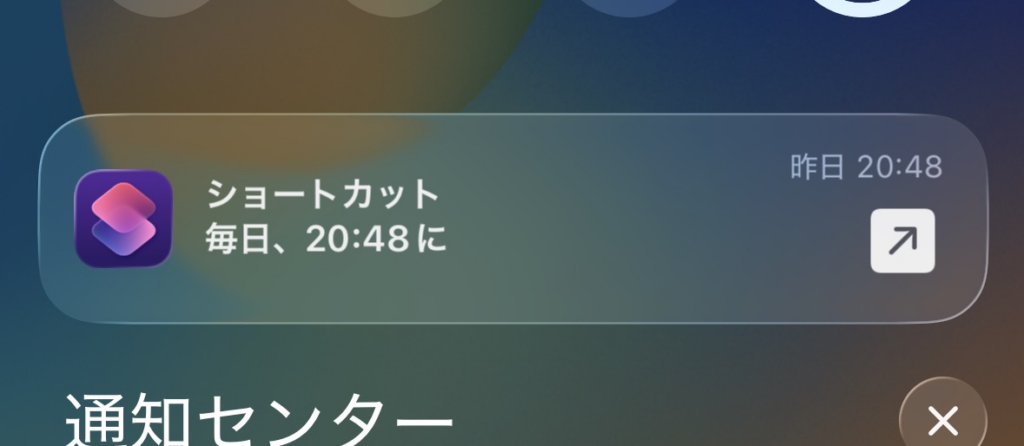
その通知をタップすると、
写真定期削除
↓
写真自動削除
↓
削除対象確認
↓
削除
という流れで進みます。
削除処理は先ほど作ったショートカットの流れそのまま。
完全放置ではありませんが、削除を思い出す必要がなくなるだけでもかなり快適ですよ。
こちらも下のボタンからダウンロードできるので、気になる方はぜひ試してみてください。
2つのショートカットを組み合わせると写真管理がかなりラクになる
今回の削除ショートカット、単体でも便利なんですが、前回の「保存ショートカット」と組み合わせることでかなり真価を発揮します。
流れとしてはこんな感じです。
写真を撮る
↓
一時保管アルバムへ保存
↓
一定期間後に通知
↓
確認して削除
やっていること自体はシンプルなんですが、これだけで写真管理の負担がかなり変わります。
不要写真が自然に減っていく
一番大きいのはこれ。
- レシート
- メモ写真
- 一時保存画像
- スクショ
みたいな写真が、気づかないうちに溜まり続けることが減ります。
今までは、「あとで整理しよう」の“あとで”が永遠に来なかったんですが、通知が来ることで自然に処理できるようになります。
カメラロールが見やすくなる
不要写真が減ると、単純にカメラロールが見やすくなります。
- 本当に残したい写真
- 思い出の写真
- 必要な資料
みたいな写真が埋もれにくくなるんですよね。
特にスクショやレシートって、一気に視認性を下げるので、定期的に減るだけでもかなり違います。
ストレージ不足対策にもなる
写真って、気づかないうちにかなり容量を使います。
特に、
- スクショ
- 一時保存画像
- 動画
- レシート写真
あたりは、「必要だから残している」というより「消してないだけ」になりやすいです。
なので、定期的に整理されるだけでも、iPhone本体/iCloud容量どちらにもかなり効果があります。
本体もクラウドも、ストレージ容量=価格なとこありますし、節約できるのは大きいです。
地味に“判断コスト”が減る
個人的には、ここもかなり大きかったです。
写真整理って、実際には「消すかどうか考える」のが面倒なんですよね。
でも今回みたいに、
- 一時保管へ入れる
- 一定期間後に通知
- 確認して削除
という流れを作っておくと、「整理しなきゃ…」をかなり減らせます。
一度仕組みを作ってしまえば後はお任せ、かなりラクですよ。
おわりに|不要写真を“あとで整理”しないために
前回は、写真を撮るタイミングで「一時保管アルバム」へ振り分けるショートカットを作成しました。
そして今回は、そのアルバム内の写真を定期的に削除するショートカットを作成しました。
この2つの組み合わせ、流れとしてはかなりシンプルです。
撮る
↓
一時保管
↓
定期通知
↓
確認して削除
たったこれだけ。
ただ、この“仕組み化”がかなり効きます。
今までは、「あとで整理しよう」と思ってそのまま溜まり続けていた写真が、自然に減っていくようになります。
しかも今回の方法なら、
- 削除対象アルバムを限定
- 一定期間後だけ削除
- 削除前に確認
という形なので、比較的安心して運用しやすいと思います。
完全自動ではありませんが、「写真整理を思い出す」必要がなくなるだけでもかなりラクです。
一度作ってしまえば、後はほぼ流れ作業になるので、不要写真が溜まりがちな人はぜひ試してみてください。
少しでも雑事に時間をかけず、もっとやりたいことに時間を使っていきましょう♪